
Google Play Consoleには、製品版の前にアプリを配信するための複数のテストトラックがあります。
- 内部テスト
- クローズドテスト
- オープンテスト
それぞれ対象者と用途が異なります。単純に人数の多いトラックを選ぶのではなく、開発段階に合わせて使い分けます。
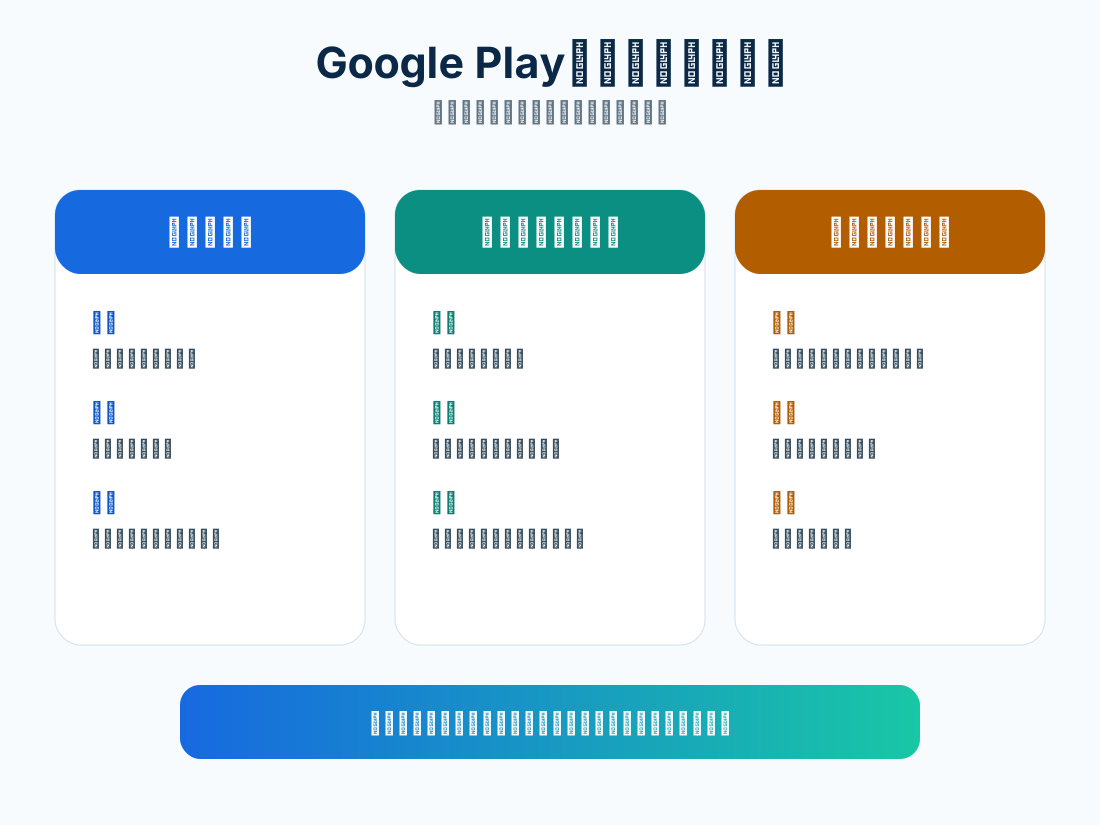
30秒で分かる結論
- 内部テスト:最大100人。初期QA・素早い配布向け。12人・14日要件の代わりにはならない。
- クローズドテスト:指定したテスターで公開前検証。対象となる新しい個人developer accountでは、12人以上が直近14日間連続でopt-inしていることがproduction access申請の条件。
- Open testing:広いユーザーが参加できる公開beta。対象となる新しい個人developer accountでは、production access取得後に利用可能。
- Production:closed testingの条件を満たしてproduction accessを申請し、access取得後にproduction releaseが可能。
「対象となる新しい個人developer account」は、12人・14日のテスト要件が適用される個人アカウントのことです。組織アカウントや要件適用前の既存アカウントでは条件が異なります。
比較表
| 項目 | 内部テスト | クローズドテスト | オープンテスト |
|---|---|---|---|
| 主な対象 | 開発者・社内・少人数 | 指定したテスター | 参加を希望する広いユーザー |
| 用途 | 素早い動作確認 | 限定された実利用テスト | 大規模な公開前テスト |
| 参加管理 | 指定リスト | メールリスト・グループ等 | 公開参加 |
| 検索・公開範囲 | 非公開 | 限定 | より広い範囲 |
| 向いている段階 | 初期・頻繁な更新 | 公開前の品質確認 | production access取得後の公開beta・広域検証 |
| 製品版アクセス要件との関係 | 12人・14日要件の代替にはならない | 対象アカウントではproduction access申請に必要 | 対象アカウントではproduction access取得後に利用可能 |
内部テストとは
内部テストは、少人数の開発関係者へ素早く配信する用途に向いています。
主な用途
- AABが正常にインストールできるか
- Firebaseやログインがreleaseビルドで動くか
- 課金のライセンステスト
- Playストア経由の更新確認
- クローズドテスト前の最終確認
メリット
- 更新を頻繁に試しやすい
- 開発者自身の端末でPlay配信版を確認できる
- 公開範囲が狭い
注意点
内部テストで問題がなかったからといって、一般ユーザーに近い条件で十分に検証できたとは限りません。
端末の種類、通信状況、初見ユーザーの操作などは、クローズドテストで確認します。
クローズドテストとは
クローズドテストは、指定したテスターだけへアプリを配信する仕組みです。
主な用途
- 12人・14日要件への対応
- 実際の利用者に近いテスト
- フィードバック収集
- 複数端末での確認
- production access申請前の改善
対象となる新しい個人developer accountでは、クローズドテストがproduction access申請の前提になります。
オープンテストとは
対象となる新しい個人developer accountでは、Open testingはproduction access取得後に利用できます。
オープンテストは、より広いユーザーがテストへ参加できる公開betaです。
向いているケース
- 大人数で負荷や互換性を確認したい
- production access取得後にユーザー層を広げたい
- ベータ版として継続提供したい
- フィードバック件数を増やしたい
注意点
参加範囲が広くなるため、次の準備が必要です。
- プライバシーポリシー
- 問い合わせ窓口
- 安定したログイン・データ保存
- 不具合発生時の案内
- 機密情報やテスト用データの除去
おすすめの進め方
対象となる新しい個人developer accountでは、Open testingは必須工程ではありません。
1. ローカル・エミュレータ
基本機能、単体テスト、デバッグを行います。
2. 内部テスト
Google Play経由のreleaseビルドを確認します。
3. クローズドテスト
指定テスターへ配信し、実利用の問題を集めます。
4. production accessを申請
12人・14日のクローズドテスト要件を満たして、production accessを申請します。
5. access取得後、必要ならOpen testing
より広い範囲での検証が必要な場合だけ利用します。
6. Production
テスト結果とポリシー対応を確認して公開します。
同じAABを複数トラックで使う場合
複数トラックを運用するときは、versionCodeを整理してください。
Google Playは、ユーザーが受け取れるトラックの中から、端末と互換性のある最も高いversionCodeを配信します。
たとえば、クローズドテスターは製品版とクローズドテストの両方を受け取れます。
製品版:versionCode 50
クローズドテスト:versionCode 48
この場合、クローズドテスターは製品版の50を受け取ります。
逆に、クローズドテストのversionCodeが高い場合はクローズドテスト版が配信されます。
製品版:versionCode 50
クローズドテスト:versionCode 52
この場合、クローズドテスターはクローズドテストの52を受け取ります。
内部テストは例外
内部テストは別です。
内部テストへオプトインしたユーザーは、そのアカウントがクローズドテストやオープンテストのテスター設定に含まれていても、Open / Closed testingのリリースを受け取れる資格はありません。
内部テストとクローズドテスト・オープンテストを、一般則の「最も高いversionCodeが選ばれる」モデルで比較しないでください。
「クローズドテストを更新したのに端末へ出ない」という場合は、テスト版が更新されない原因を確認してください。
どのトラックへ出したか記録する
リリースごとに次を記録します。
| 項目 | 例 |
|---|---|
| versionName | 1.3.0 |
| versionCode | 43 |
| トラック | closed-alpha |
| 公開日 | 2026-08-03 |
| 変更内容 | ログインエラー修正 |
| 対象テスター | Android 12〜16 |
CIを使用している場合も、ビルド成果物と公開トラックを対応付けます。
よくある誤解
内部テストを14日行えばよい?
production access要件で指定されているのは、対象アプリのクローズドテストです。内部テストだけで置き換えられるとは考えないでください。
クローズドテストは一般公開される?
参加対象として設定されたテスターが、オプトインURLから参加します。製品版のように一般公開されるわけではありません。
オープンテストを使えば12人・14日のクローズドテストを省略できる?
対象となる新しい個人developer accountでは省略できません。まずクローズドテストの要件を満たしてproduction accessを申請します。Open testingはproduction access取得後に利用できます。
まとめ
- 内部テスト:開発者中心の素早い確認
- クローズドテスト:指定テスターによる公開前検証
- オープンテスト:広い範囲のベータテスト
最初からクローズドテストへ出すのではなく、内部テストでreleaseビルドを確認してから進めると、参加者が初歩的な不具合で止まる事態を減らせます。
設定方法はPlay Consoleでクローズドテストを設定する方法で解説しています。
一次情報
公式参考資料
Google PlayやFirebaseの画面・要件は変更される場合があります。公開作業の前に、リンク先の最新情報も確認してください。
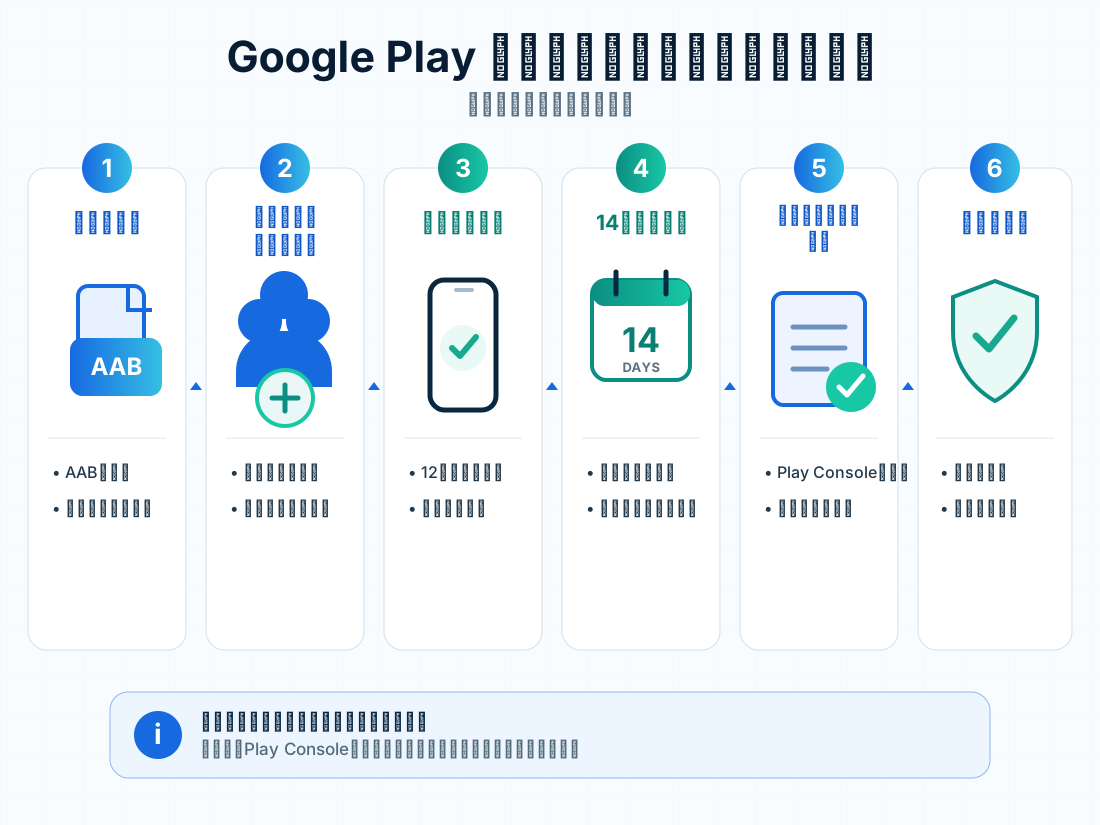
Google Playクローズドテストとは?12人・14日要件を解説
Google Playのクローズドテストで必要となる12人・14日要件、テスター参加、製品版アクセス申請までの流れを個人開発者向けに整理します。
記事を読む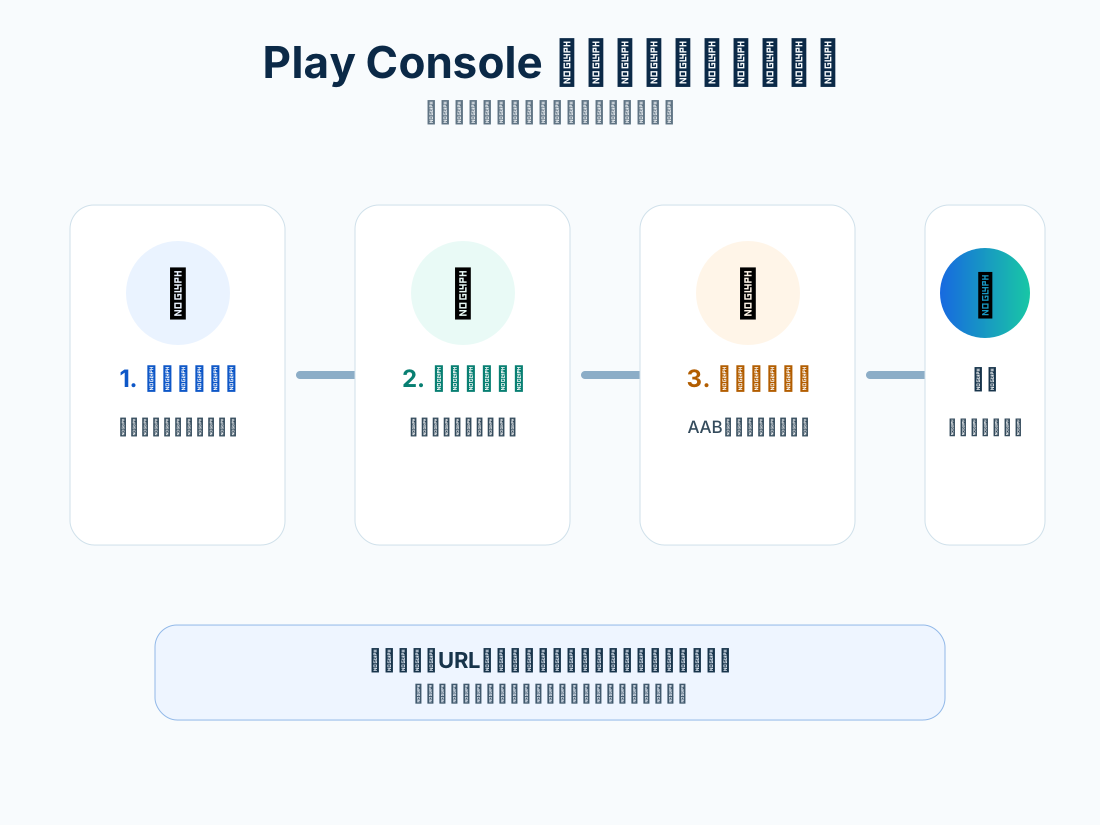
Play ConsoleでGoogle Playクローズドテストを設定する方法
Google Play Consoleでクローズドテストを作成する手順を解説。トラック、テスターリスト、AAB、リリースノート、オプトインURL、公開後の確認を整理します。
記事を読む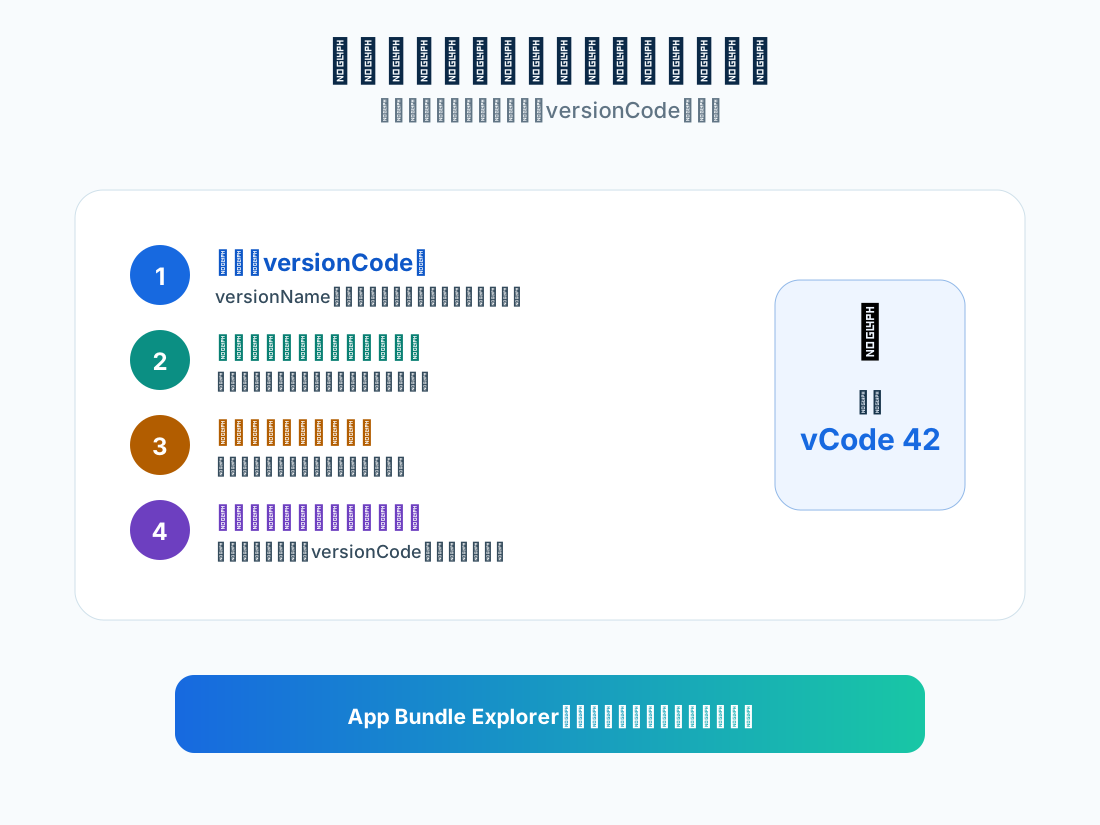
Google Playクローズドテスト版が更新されない原因
Google Playクローズドテストの更新版がPlayストアに表示されない原因を解説。versionCode、公開トラック、処理状態、複数トラック、端末互換性を確認します。
記事を読む
Google PlayでApp Bundleをアップロードできない原因|AABエラーの確認方法
Play ConsoleへAndroid App Bundleをアップロードできないときに、versionCode、署名、パッケージ名、対象API、ファイル形式を順番に確認します。
記事を読む