
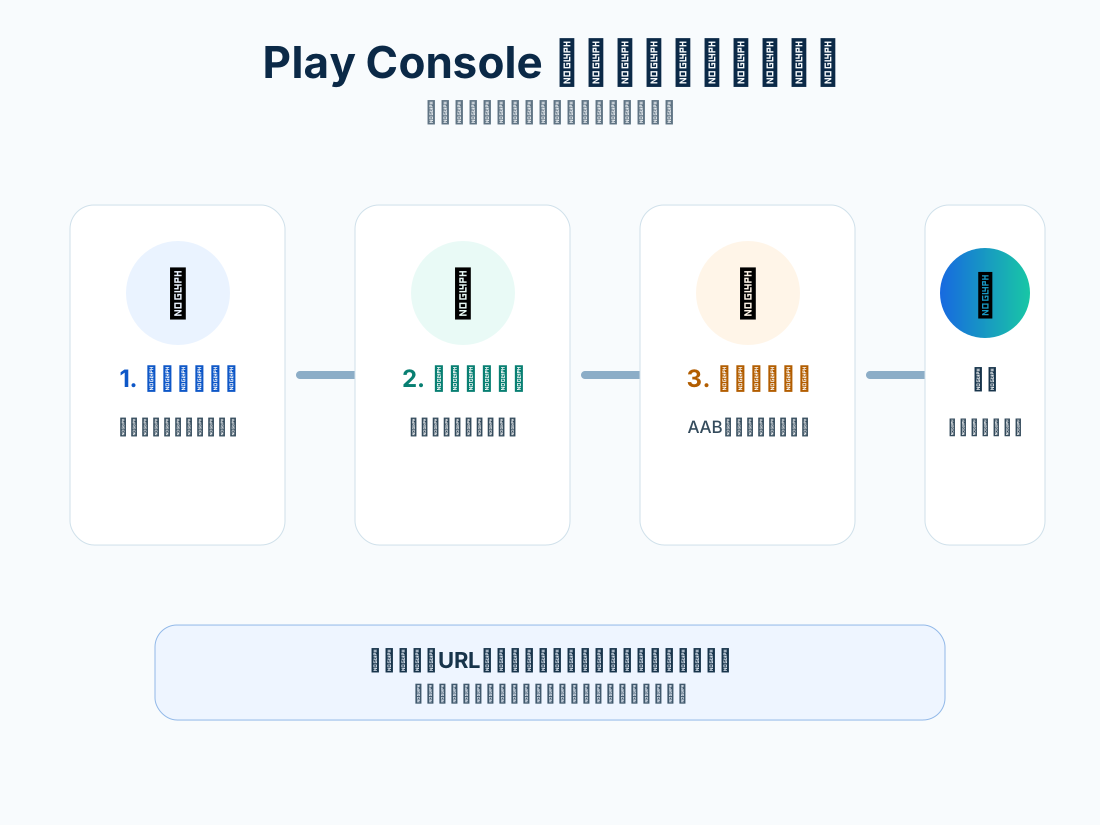
Google Playクローズドテストでは、Play Consoleで次の3つを設定します。
- クローズドテストのトラック
- 参加できるテスター
- テスターへ配信するリリース
いずれか一つだけでは参加できません。テスターリストを作ってもAABが未公開ならインストールできず、AABを公開してもオプトイン対象外なら参加できません。
事前準備
- Play Consoleでアプリを作成済み
- パッケージ名を確定済み
- release用AABを作成済み
- versionCodeが未使用
- ストア掲載情報やアプリコンテンツを必要範囲で入力済み
- テスター候補のGoogleアカウントを確認済み
AABをアップロードできない場合は、App Bundleアップロードエラーを先に確認してください。
手順1:クローズドテストを開く
Play Consoleで対象アプリを選択し、テストとリリースに関するメニューからクローズドテストを開きます。
画面名称は更新されることがあるため、この記事のメニュー表記と完全一致しない場合は「テスト」「クローズド」などの項目を探してください。
手順2:トラックを作成する
必要に応じてトラック名を設定します。
例:
alpha
closed-test
production-access-test
トラック名はテスターへ直接見せる説明ではなく、開発者が複数のテストを区別するために使います。
トラックを増やしすぎない
目的が同じクローズドテストを複数作ると、次の問題が起きます。
- 参加リンクを取り違える
- versionCodeの優先関係が分かりにくい
- テスターが別トラックへ参加する
- 人数や期間を確認しにくい
製品版アクセス用なら、まず一つのクローズドテストへ集約する方が管理しやすくなります。
手順3:テスターを設定する
Play Consoleが提供する方法に沿って、メールリストやGoogleグループなどを設定します。
メールリストを使う場合
テスターが実際に使用するGoogleアカウントのメールアドレスを登録します。
登録メール
= 参加リンクを開くアカウント
= Playストアで使用するアカウント
大文字小文字よりも、別アカウントや入力間違いに注意してください。
テスターへ事前に伝えること
- 登録したGoogleアカウント
- オプトインが必要
- Playストアからインストールする
- 14日間は参加解除しない
- 確認してほしい機能
手順4:リリースを作成する
対象トラックで新しいリリースを作成し、AABをアップロードします。
確認項目:
- パッケージ名が対象アプリと一致
- versionCodeが過去のアップロードより適切に大きい
- release署名済み
- 意図した環境のAAB
- デバッグ用URLやAPIキーを含んでいない
手順5:リリースノートを書く
テスターが変更点を理解できる内容にします。
初回クローズドテスト版です。
新規登録、ログイン、写真保存、履歴表示を確認してください。
問題がある場合は端末名・Android版・操作手順を共有してください。
更新版では、修正内容を具体的に書きます。
・ログイン失敗時のエラー表示を改善
・写真保存後の完了メッセージを追加
・小さい画面でのレイアウトを修正
手順6:警告とエラーを確認する
リリース作成画面に表示される内容を区別します。
- エラー:解消しないと公開できない
- 警告:内容を確認し、必要なら対応
- 情報:公開判断の参考
機械的に無視せず、対象API、権限、署名、App Bundleなどの内容を確認します。
手順7:リリースを公開する
保存しただけではテスターへ配信されません。レビュー、公開、ロールアウトなど、画面に表示される手順を最後まで進めます。
公開後も処理に時間がかかる場合があります。
確認する状態
- 下書きではない
- 送信待ちではない
- エラーで停止していない
- 対象トラックで利用可能
手順8:オプトインURLを取得する
テスター向けの参加リンクを取得し、まず開発者自身がテスター用アカウントで確認します。
- 対象アカウントでリンクを開く
- テスト参加画面が表示される
- 参加操作を完了する
- Playストアページへ進む
- インストールできる
- 最新版が起動する
手順9:テスターへ案内する
共有する情報:
参加リンク:
登録対象Googleアカウント:
確認してほしい機能:
報告方法:
参加を維持してほしい期間:
TestCrewへ掲載する場合は、TestCrewへのアプリ掲載方法を確認してください。
公開後の管理
人数
Play Consoleの表示だけでなく、参加者のオプトイン・インストール報告を管理します。
フィードバック
不具合、端末、再現手順、対応状況を記録します。
更新
修正版を出す場合はversionCodeを増やし、同じトラックへ公開します。
参加状態
途中で参加解除したテスターがいないか確認します。
よくある失敗
- テスターリストへ追加しただけで完了と考える
- リリースを下書きのままにする
- 内部テストのURLを共有する
- 別アプリのオプトインURLを掲載する
- debug版とPlay版が端末で競合する
- versionCodeを増やさない
- 参加者へ確認項目を伝えない
まとめ
クローズドテスト設定は次の順番です。
- トラックを作成
- テスターを設定
- AABでリリースを作成
- 警告・エラーを確認
- リリースを公開
- オプトインURLを確認
- テスターへ案内
- 人数・期間・フィードバックを管理
参加者向けにはTestCrewからテスターとして参加する方法や14日間の参加者向け手順を共有できます。
一次情報
公式参考資料
Google PlayやFirebaseの画面・要件は変更される場合があります。公開作業の前に、リンク先の最新情報も確認してください。
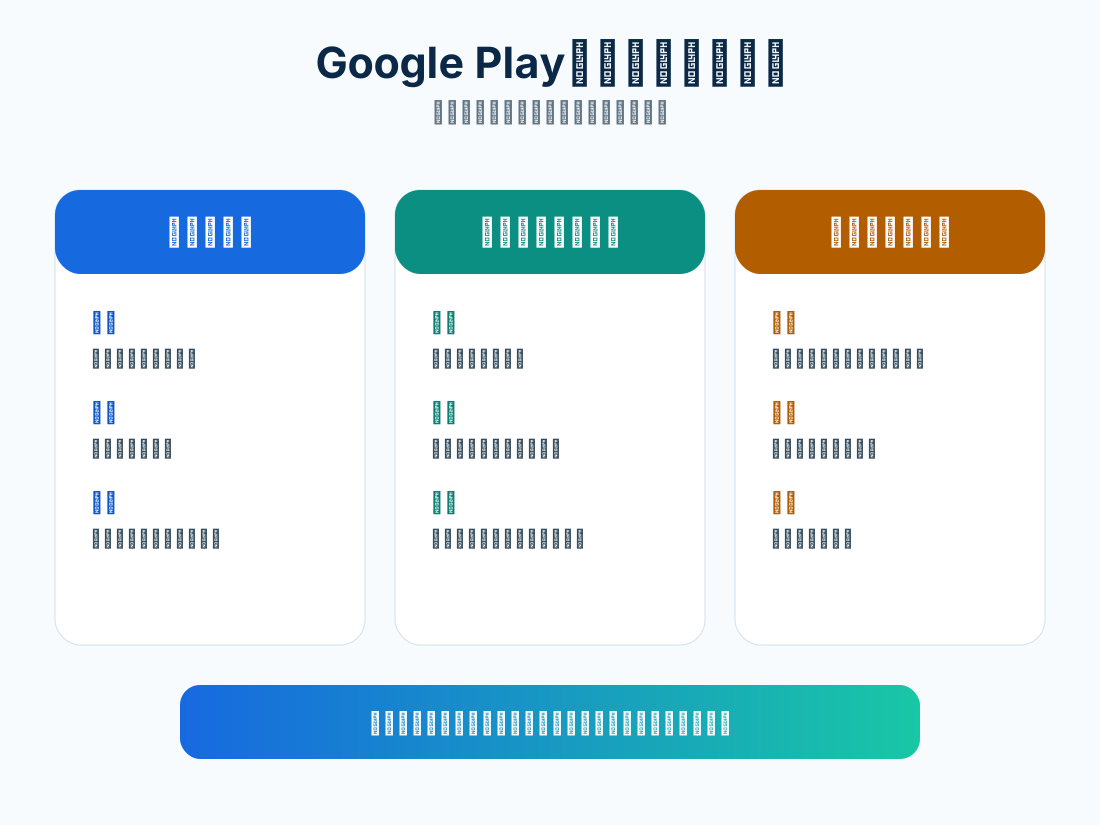
Google Playの内部・クローズド・オープンテストの違い|12人・14日要件はどれ?
Google Playの内部テスト・クローズドテスト・オープンテストを比較。対象の新しい個人アカウントで12人・14日要件を満たすトラック、Open testingを使える時期、公開までの順序を整理します。
記事を読む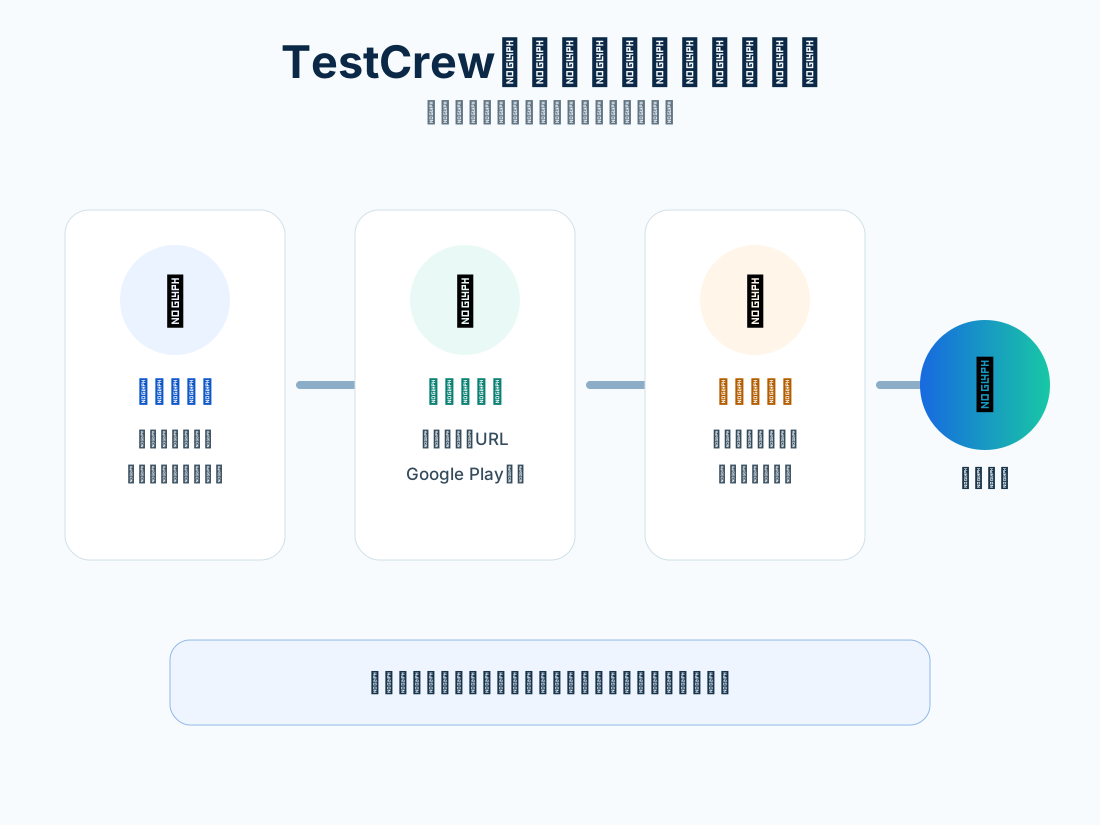
TestCrewへクローズドテストアプリを掲載する方法
TestCrewへGoogle Playクローズドテスト中のアプリを掲載する方法を解説。Googleグループ設定、Play Store詳細URL、募集条件、公開前チェックを紹介します。
記事を読む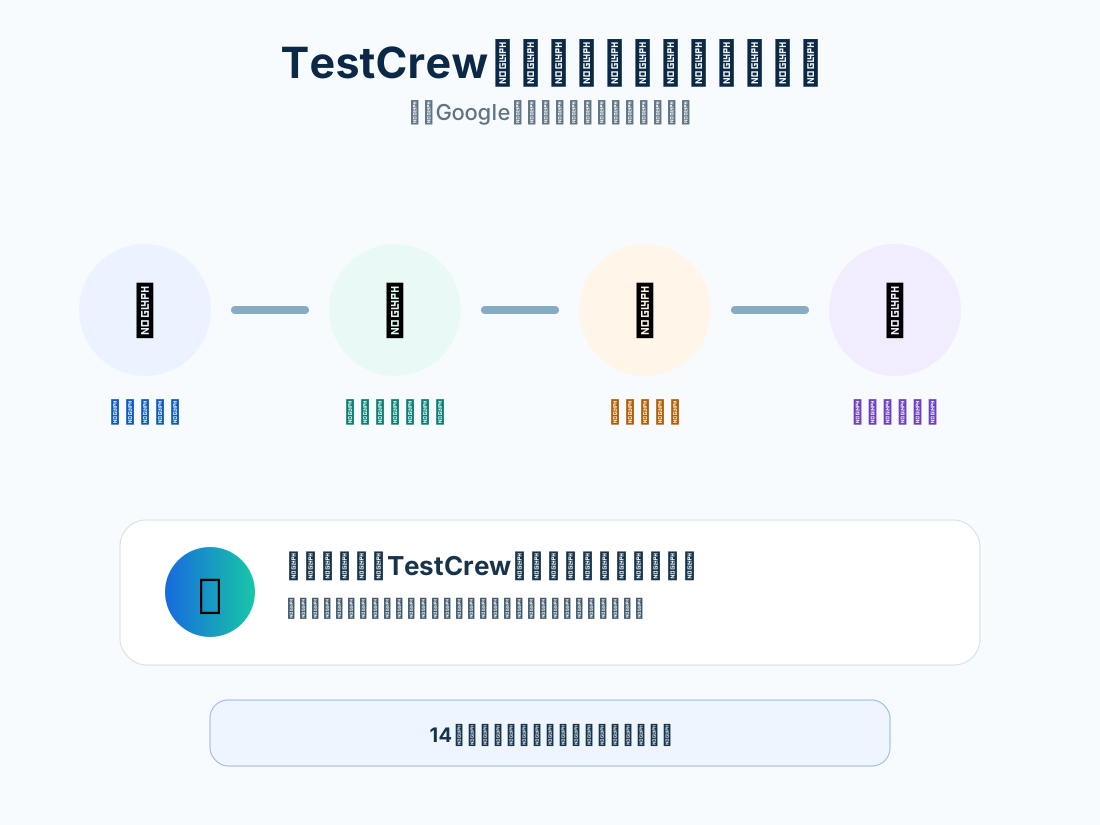
TestCrewでGoogle Playクローズドテストへ参加する方法
TestCrewからGoogle Playクローズドテストへテスターとして参加する手順を解説。募集確認、Googleグループ、Play Store詳細URL、インストール、フィードバックを整理します。
記事を読む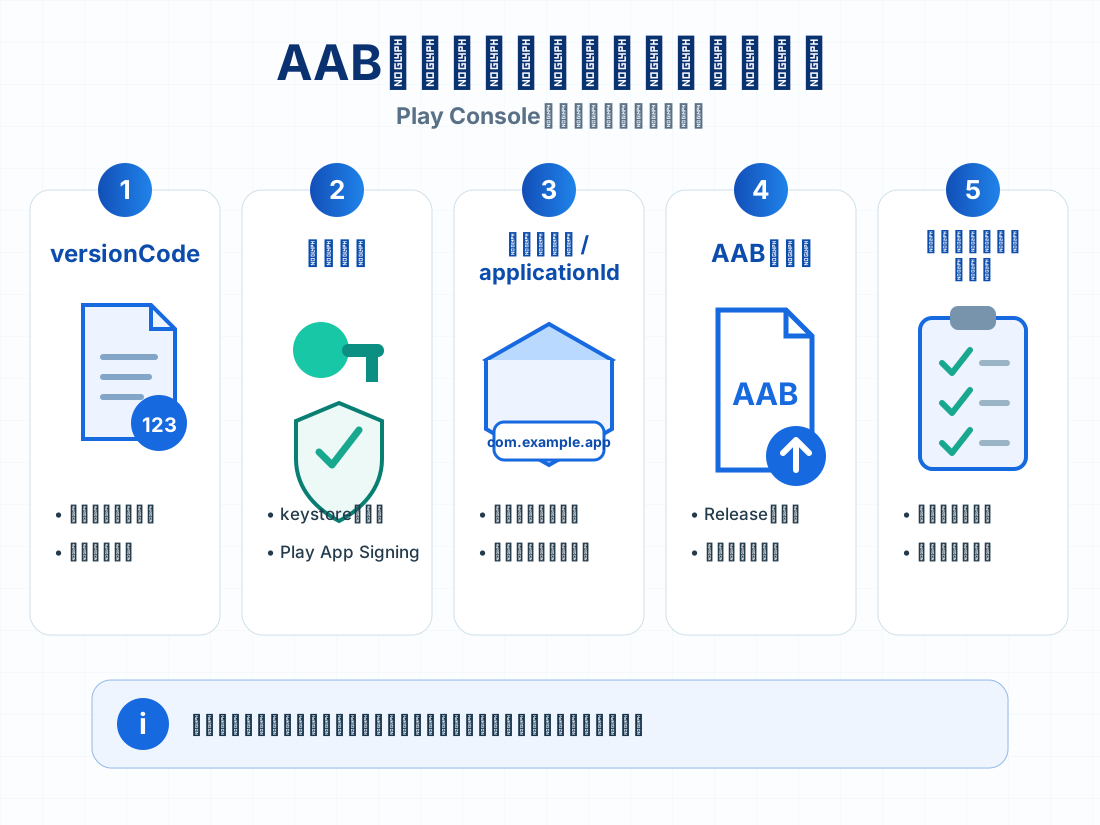
Google PlayでApp Bundleをアップロードできない原因|AABエラーの確認方法
Play ConsoleへAndroid App Bundleをアップロードできないときに、versionCode、署名、パッケージ名、対象API、ファイル形式を順番に確認します。
記事を読む