
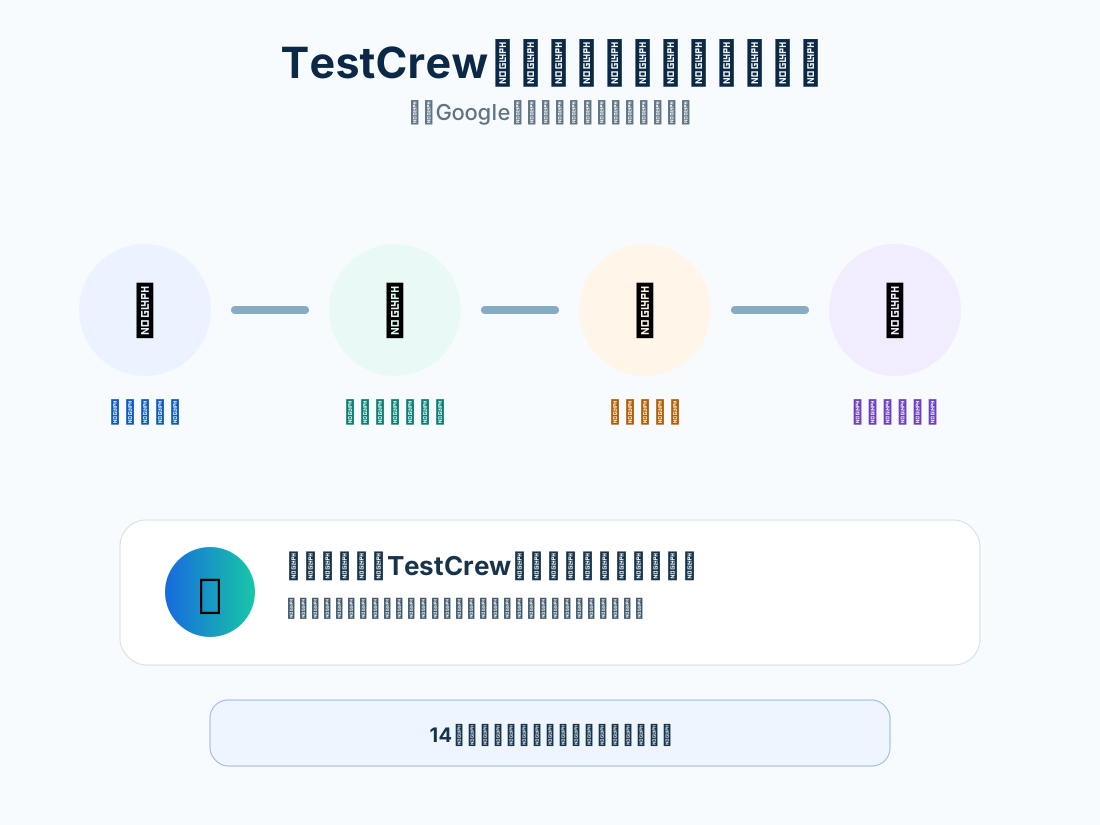
TestCrewで募集されているAndroidアプリへ参加するときは、共通の testcrew-closed Googleグループへ参加し、TestCrewに掲載された通常のPlay Store詳細URLからアプリを開きます。
募集ページに個別のオプトインURLが掲載されているわけではありません。Play Console側で掲載者が共通Googleグループを対象テスターへ設定しています。
参加前に確認すること
- Android端末を利用できる
- 対応Android版を満たしている
- 募集で指定されたGoogleアカウントを使用できる
testcrew-closedGoogleグループへ参加できる- 14日間、参加状態を維持できる
- 指定機能を実際に確認できる
- 必要な権限やテスト条件に同意できる
対応できない募集へ無理に参加すると、募集者と参加者の双方に負担がかかります。
手順1:募集内容を確認する
TestCrewの募集ページで次を読みます。
- アプリの目的
- 対応端末・Android版
- 確認してほしい機能
- ログイン方法
- テスト用アカウント
- 必要な権限
- フィードバック方法
- お返しやクレジットの条件
不明点がある場合は、完了操作の前に募集者へ確認します。
手順2:使用するGoogleアカウントを決める
参加に使うGoogleアカウントは、次の場所で一致させます。
testcrew-closedGoogleグループへ参加するアカウント- TestCrewに掲載されたURLを開くブラウザ
- Google Playストア
Android端末に複数アカウントがある場合は特に注意してください。
手順3:Googleグループへ参加する
testcrew-closed@googlegroups.com のGoogleグループへ、テストに使うGoogleアカウントで参加します。参加状態が反映されるまで時間がかかる場合があります。
グループへ参加できない場合は、アカウントが正しいか、参加制限がないかを確認してから募集者へ相談してください。
手順4:Play Store詳細URLを開く
募集ページに掲載された通常のPlay Store詳細URLを開きます。URLは次の形式です。
https://play.google.com/store/apps/details?id=com.example.app
表示されたアプリ名が募集内容と一致するか確認し、Play Storeからインストールへ進みます。
アプリが表示されない場合
- 対象Googleアカウントか
testcrew-closedGoogleグループへ参加済みか- URLが通常のPlay Store詳細URLか
- 募集が終了していないか
- リリースが公開済みか
- 対象国・端末か
詳しくは参加・インストールできない原因を確認してください。
手順5:Google Playからインストールする
Play Store詳細ページでアプリの内容を確認し、Google Playからインストールします。
インストールできない場合は、表示されたエラーを記録します。
表示文言:
端末名:
Android版:
Googleアカウント:
既存版の有無:
開発者から直接受け取ったAPKではなく、募集条件に従ってGoogle Playから取得します。
手順6:指定機能を確認する
募集者が指定した機能を順番に操作します。
例:
- 新規登録
- ログイン
- データを1件保存
- 保存内容を編集
- アプリを再起動
- データが残っているか確認
テスト中に本物の個人情報、決済情報、機密データを入力しないでください。
手順7:フィードバックを送る
問題がある場合:
Pixel 7 / Android 15
写真保存画面で保存を押すと、読み込み表示のまま進みませんでした。
同じ操作で2回再現しました。
問題がない場合:
Galaxy S23 / Android 15で、新規登録、ログイン、データ保存、再起動後の復元を確認しました。
指定範囲では大きな問題はありませんでした。
手順8:TestCrew上の完了処理
実際の操作と報告を終えてから、アプリ内の案内に沿って完了状態を更新します。
クレジット付与や募集者の確認など、条件はアプリ内の最新表示を優先してください。
14日間の注意
- テストプログラムから退出しない
- Googleアカウントを変更しない
- 更新版が出たら必要に応じて確認する
- 募集者からの質問へ可能な範囲で返答する
- 完了確認前に参加状態を解除しない
アプリを一度アンインストールしても参加状態が維持される場合はありますが、募集者へ相談せず長期間削除したままにしない方が安全です。
お返し対象の場合
自分のアプリへ参加してくれた相手へのお返しとして参加する場合も、通常のテストと同様に操作確認します。
お返しの管理はTestCrewのお返し機能を参照してください。
参加完了チェックリスト
- 募集内容を読んだ
- 対応端末を確認した
- 正しいGoogleアカウントを使用した
-
testcrew-closedGoogleグループへ参加した - 通常のPlay Store詳細URLから対象アプリを開いた
- Playストアからインストールした
- 指定された機能を操作した
- 結果を具体的に共有した
- TestCrew上の完了処理を行った
- 参加状態を維持している
まとめ
TestCrewからの参加は、次の流れです。
募集確認
→ Googleアカウント確認
→ testcrew-closed Googleグループへ参加
→ Play Store詳細URLを開く
→ Playストアからインストール
→ 指定機能を操作
→ フィードバック
→ TestCrewで完了管理
Google Play側で止まる場合は、参加・インストールできない原因を参照してください。
一次情報
公式参考資料
Google PlayやFirebaseの画面・要件は変更される場合があります。公開作業の前に、リンク先の最新情報も確認してください。
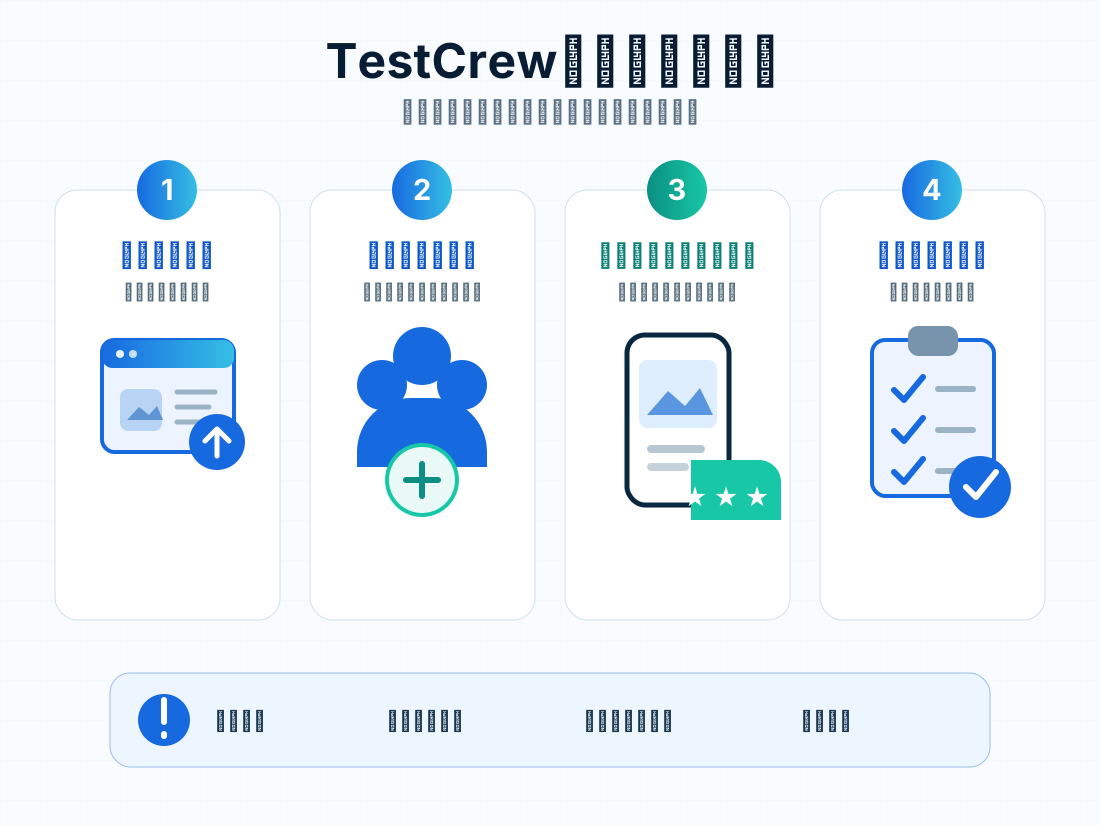
TestCrewとは?クローズドテストの使い方と募集の流れ
TestCrewで他のAndroidアプリをテストし、クレジットを獲得して自分のアプリのテスターを募集するまでの流れを解説します。
記事を読む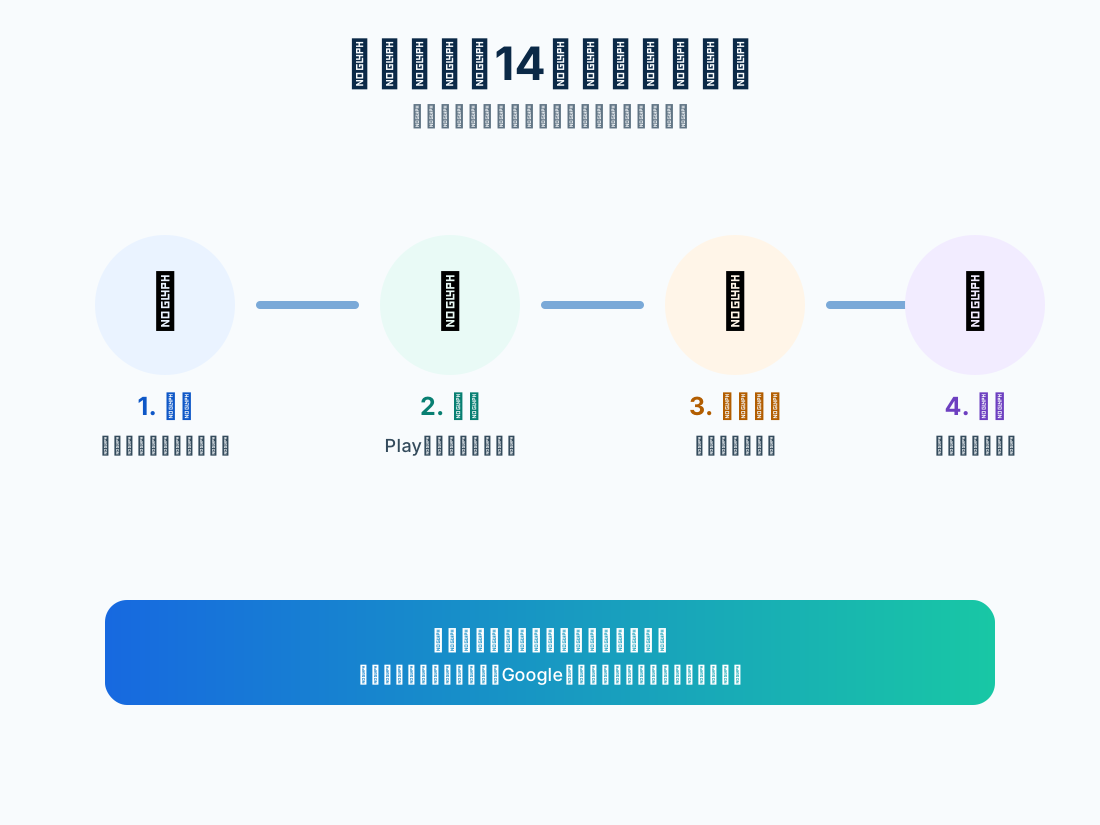
Google Playクローズドテストでテスターは14日間何をする?参加者向け手順
Google Playクローズドテストの参加者向けに、オプトイン、インストール、14日間の利用、更新、フィードバック、参加解除を避ける手順を解説します。
記事を読む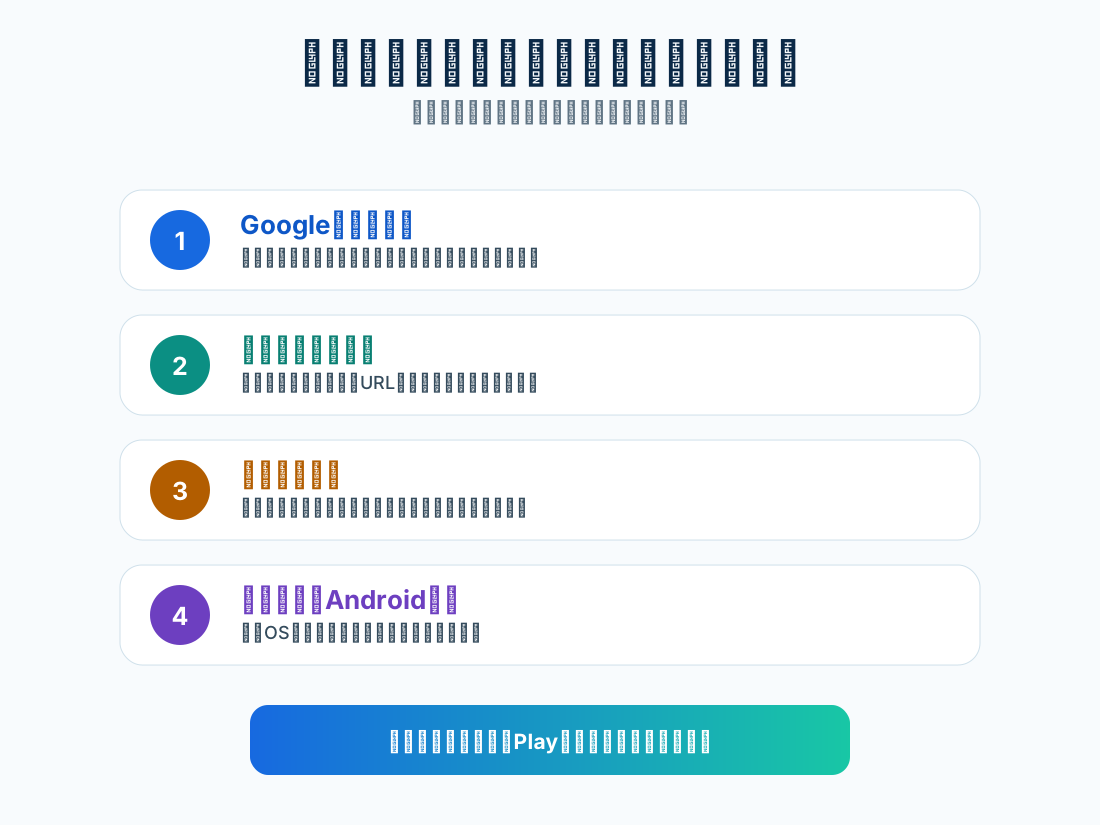
Google Playクローズドテストに参加・インストールできない原因
Google Playクローズドテストへ参加できない、Playストアからインストールできない原因を解説。Googleアカウント、参加リンク、公開状態、端末互換性を確認します。
記事を読む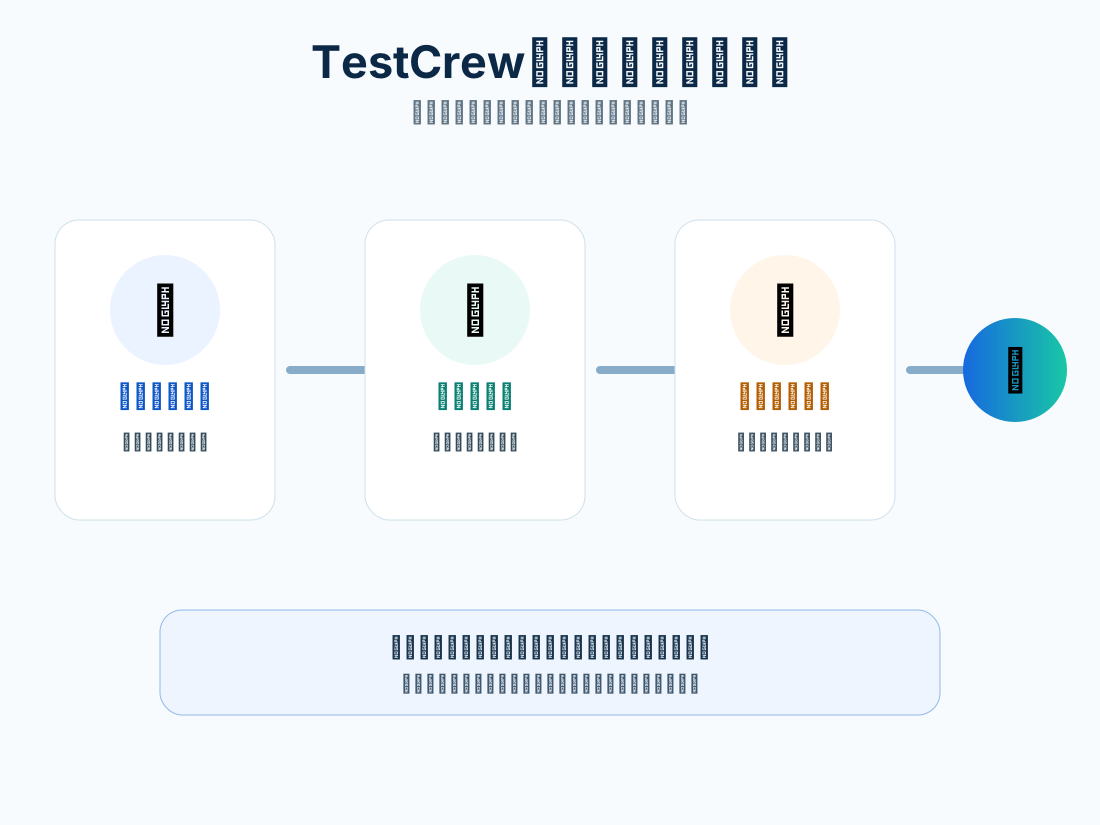
TestCrewの相互テスト『お返し』機能とは?使い方と注意点
TestCrewのお返し機能を解説。自分の募集へ参加した相手のアプリを確認する流れ、対応状況の管理、完了報告、トラブルを避ける注意点を紹介します。
記事を読む