
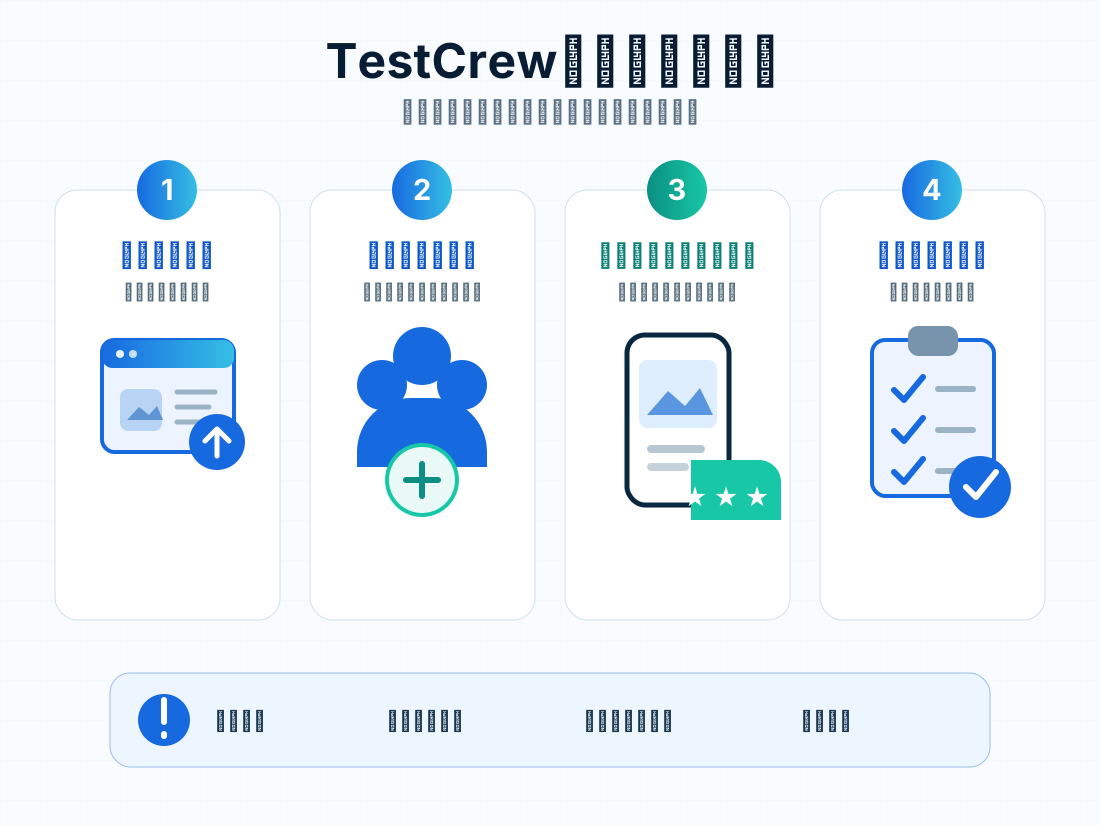
TestCrewは、Androidアプリ開発者がクローズドテストを相互に支援するためのプラットフォームです。
他の開発者のアプリを実際にテストし、フィードバックを残すことでクレジットを獲得します。そのクレジットを使って、自分のアプリを掲載し、テスターを募集できます。
TestCrewはGoogle LLCまたはGoogle Playの公式サービスではありません。テスター募集とテスト参加を支援しますが、製品版アクセス、審査、公開を保証するものではありません。
TestCrewが解決する課題
個人開発者がGoogle Playのクローズドテストを進めるとき、特に難しいのがテスター募集です。
- 周囲にAndroidユーザーが少ない
- 必要人数へ継続的に協力してもらいにくい
- 参加リンクの説明に時間がかかる
- テスターが本当に参加できたか分かりにくい
- フィードバックを集める仕組みがない
TestCrewでは、同じ課題を持つ開発者同士がテストへ参加するため、個人的な知人だけに依存しない募集経路を作れます。
基本の4ステップ
1. 他のアプリを探す
TestCrew内でテスト募集中のアプリを確認します。
アプリの説明、テスト手順、対象機能などを読み、自分の端末で確認できるアプリを選びます。
2. Google Playのテストへ参加する
掲載情報から参加リンクを開き、対象のGoogleアカウントでクローズドテストへ参加します。
通常は、次の操作を行います。
- 参加リンクを開く
- 「テスターになる」などの参加操作を行う
- Google Playのストアページを開く
- アプリをインストールする
リンクが開かない場合は、招待対象アカウント、配信国、リリース状態などを確認します。
3. アプリを利用してフィードバックする
アプリを起動し、開発者が指定した項目を確認します。
フィードバックでは、単に「問題ありません」とするより、次のような情報が役立ちます。
- 確認した機能
- 分かりにくかった操作
- 発生した不具合
- 端末・Androidバージョン
- 改善すると使いやすくなる点
テスト対象のアプリで個人情報を入力する場合は、提供範囲を確認し、必要以上の情報を登録しないでください。
4. クレジットを使って自分のアプリを掲載する
テストを完了して得たクレジットを、自分のアプリの掲載へ利用します。
掲載前に、Google Play Console側でクローズドテストを準備します。
- AABをアップロードする
- クローズドテストリリースを公開する
- テスターの管理方法を設定する
- 参加リンクを取得する
- テスト手順を整理する
TestCrewへ掲載しただけでは、Play Consoleのリリース設定は自動的に完了しません。
アプリを掲載する前の準備
掲載情報が不十分だと、参加希望者が途中で迷いやすくなります。
必要な情報
- アプリ名
- 簡潔なアプリ説明
- Google Playの参加リンク
- テストしてほしい機能
- ログインが必要か
- テスト用アカウントの有無
- 既知の不具合
- 対応端末・Androidバージョン
テスト手順の書き方
手順は、初めてアプリを見る人でも実行できる粒度にします。
1. Googleアカウントでログインしてください
2. ホーム画面から「新規作成」を押してください
3. 名前とメモを入力して保存してください
4. 一覧へ反映されるか確認してください
5. アプリを再起動し、保存内容が残るか確認してください
「自由に使ってください」だけでは、テスターごとに確認範囲がばらつきます。
クレジット制度の考え方
クレジットは、テストへの協力と自分の募集を循環させるための仕組みです。
他のアプリをテストする
↓
フィードバックを残す
↓
クレジットを獲得する
↓
自分のアプリを掲載する
↓
他の開発者がテストへ参加する
クレジットだけを目的に、実際の利用や確認を行わず完了報告する行為は、相互テストの品質を下げます。
テスターとして意識すること
インストールだけで終わらせない
主要機能を実際に操作し、少なくとも開発者が指定した手順を確認します。
不具合は再現手順と一緒に伝える
「動きません」だけでは原因を特定しにくいため、次のように整理します。
端末: Pixel 8
Android: 16
アプリ版: 1.2.0
操作: ログイン後にプロフィール保存を実行
結果: 読み込み表示のまま進まない
再現: 3回中3回
個人情報を共有しない
スクリーンショットへメールアドレス、通知、認証コードなどが写っていないか確認します。
掲載者として意識すること
参加状況を定期的に確認する
TestCrew上の反応だけでなく、Play Console側の参加状況も確認します。
招待リンクを開いた人が、必ずオプトインまで完了しているとは限りません。
テスターからの報告へ対応する
不具合報告があった場合は、修正版を作成し、versionCodeを増やして新しいAABを公開します。
更新後は、テスターが最新版を利用しているか確認してください。
最低人数ぴったりにしない
途中で参加解除やアカウント変更が起きる可能性があります。必要人数に少し余裕を持たせると、テスト進行を安定させやすくなります。
TestCrewを使っても別途必要な作業
TestCrewを利用しても、次の作業は開発者自身が行います。
- Play Consoleでのアプリ登録
- AABのビルドと署名
- ストア掲載情報の入力
- データセーフティ等の申告
- クローズドテストリリースの公開
- 製品版アクセス申請
- Google Playの審査対応
TestCrewは、これらの代行サービスではなく、テスト参加と募集を支援する仕組みです。
よくある質問
TestCrewへ掲載すれば12人集まりますか
参加の機会を増やすサービスですが、特定人数の参加を保証するものではありません。
掲載情報を分かりやすくし、テスト手順を短く具体的にすることで参加されやすくなります。
テスターは14日間毎日操作する必要がありますか
Google Playの要件と、開発者が求めるテスト内容を分けて考えてください。
少なくとも参加状態を維持し、指定された機能を実際に確認して、意味のあるフィードバックを残します。
知らないアプリをインストールしても大丈夫ですか
掲載内容、権限、プライバシーポリシー、入力を求められる情報を確認してください。不要な権限や不審な挙動がある場合は、テストを中止して報告します。
まとめ
TestCrewの基本的な利用方法は次のとおりです。
- テスト募集中のアプリを探す
- Google Playのクローズドテストへ参加する
- アプリを実際に利用する
- 具体的なフィードバックを残す
- クレジットを獲得する
- 自分のアプリを掲載する
- Play Console側の参加状況も確認する
相互テストは、人数を埋めるだけでなく、公開前の品質を高めるために活用することで価値が大きくなります。
一次情報
公式参考資料
Google PlayやFirebaseの画面・要件は変更される場合があります。公開作業の前に、リンク先の最新情報も確認してください。
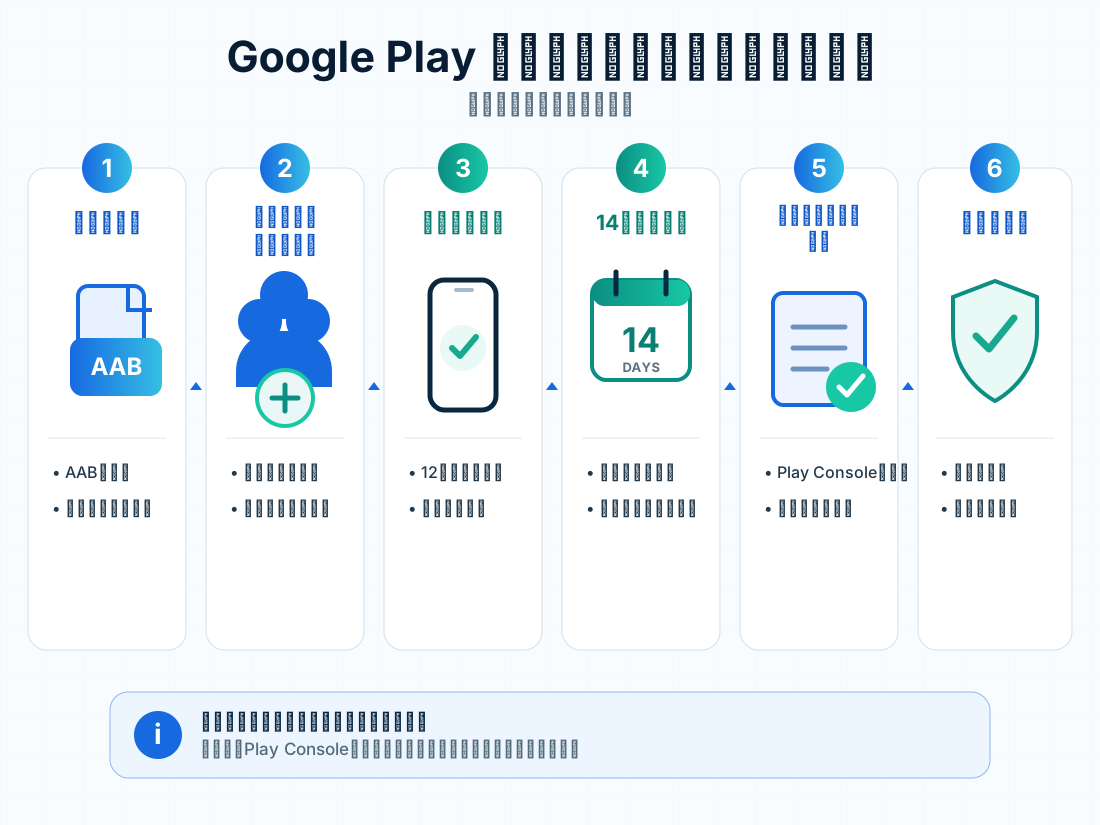
Google Playクローズドテストとは?12人・14日要件を解説
Google Playのクローズドテストで必要となる12人・14日要件、テスター参加、製品版アクセス申請までの流れを個人開発者向けに整理します。
記事を読む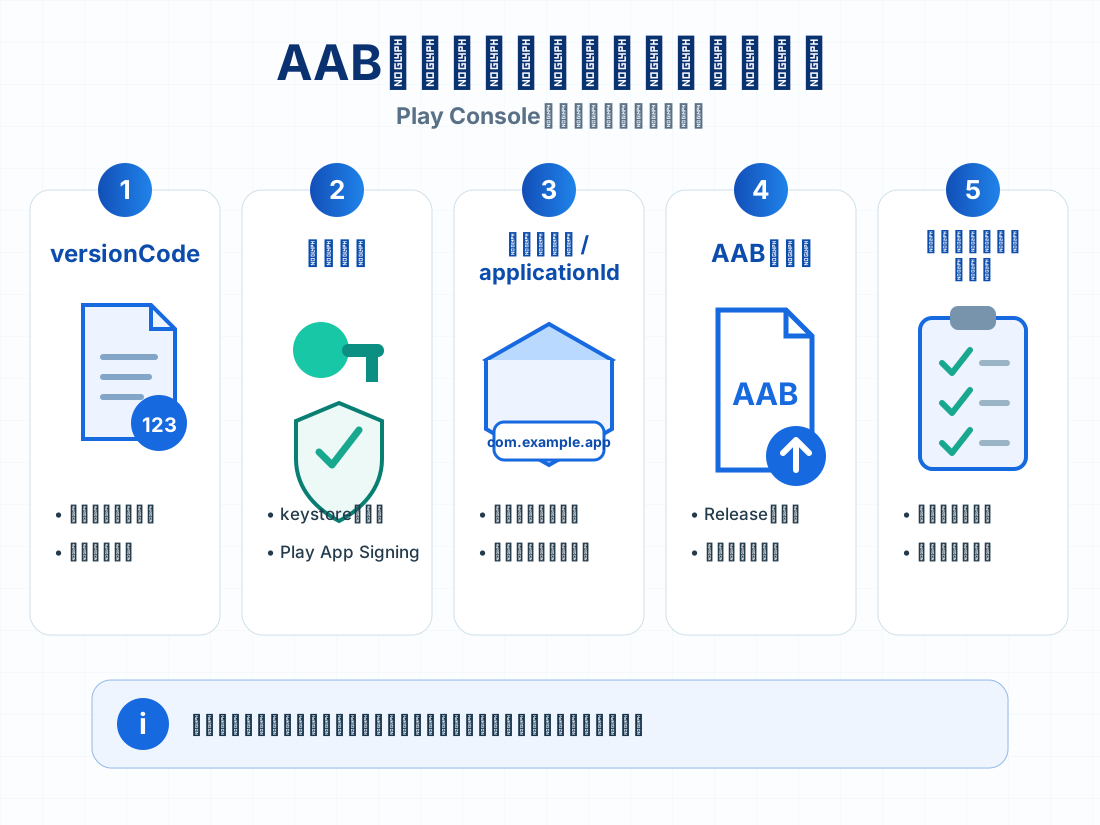
Google PlayでApp Bundleをアップロードできない原因|AABエラーの確認方法
Play ConsoleへAndroid App Bundleをアップロードできないときに、versionCode、署名、パッケージ名、対象API、ファイル形式を順番に確認します。
記事を読む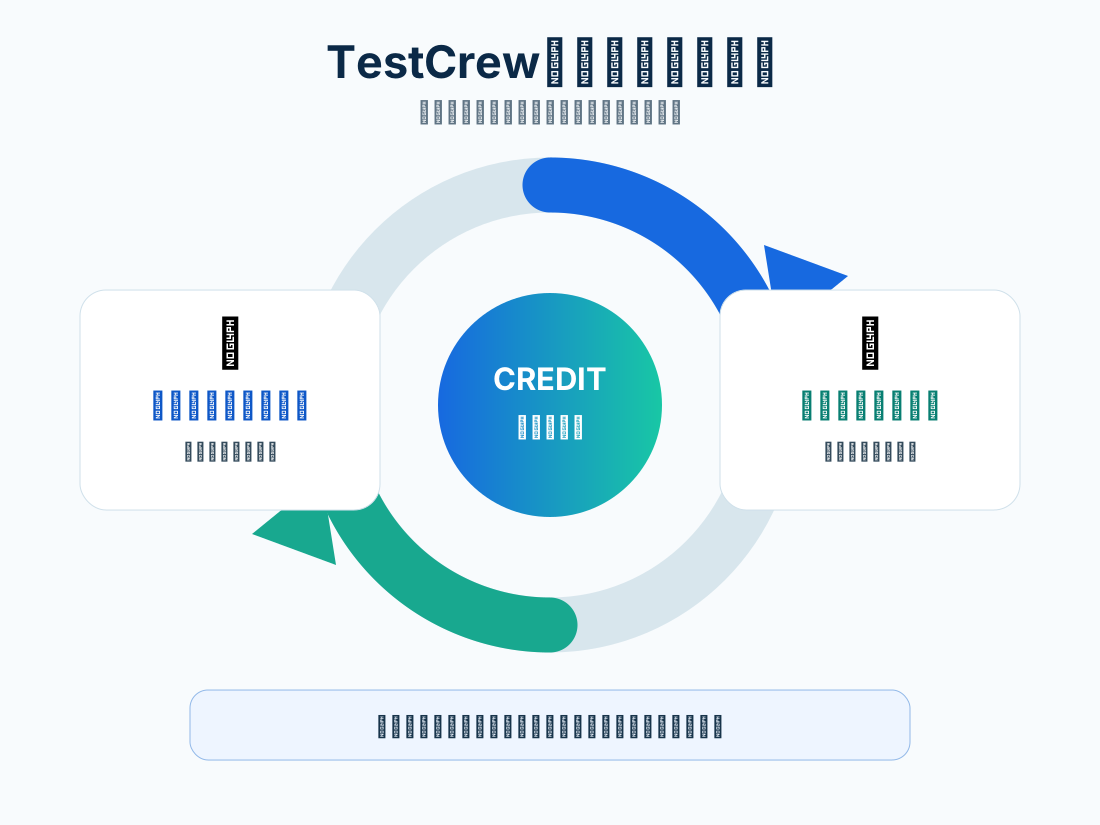
TestCrewクレジット制度とは?獲得方法・使い方・確認ポイント
TestCrewのクレジット制度を解説。他のアプリをテストしてクレジットを獲得し、自分のテスター募集へ使う基本的な流れと注意点を紹介します。
記事を読む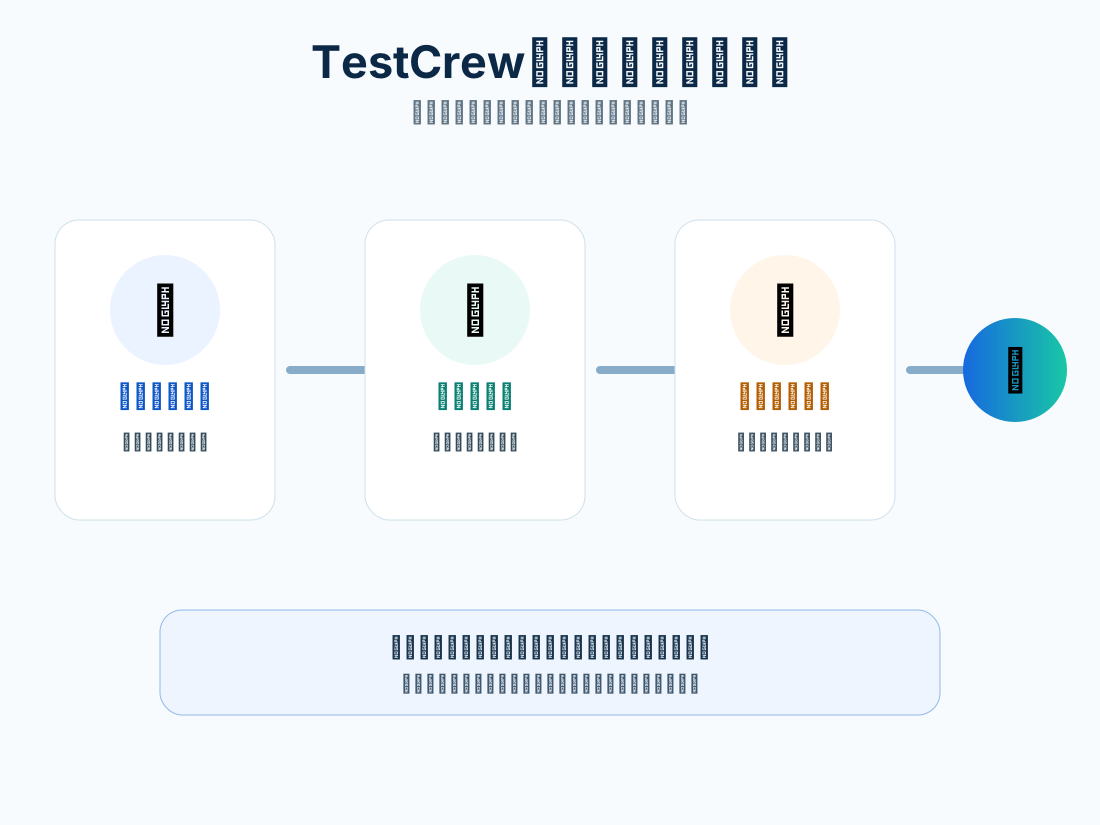
TestCrewの相互テスト『お返し』機能とは?使い方と注意点
TestCrewのお返し機能を解説。自分の募集へ参加した相手のアプリを確認する流れ、対応状況の管理、完了報告、トラブルを避ける注意点を紹介します。
記事を読む