
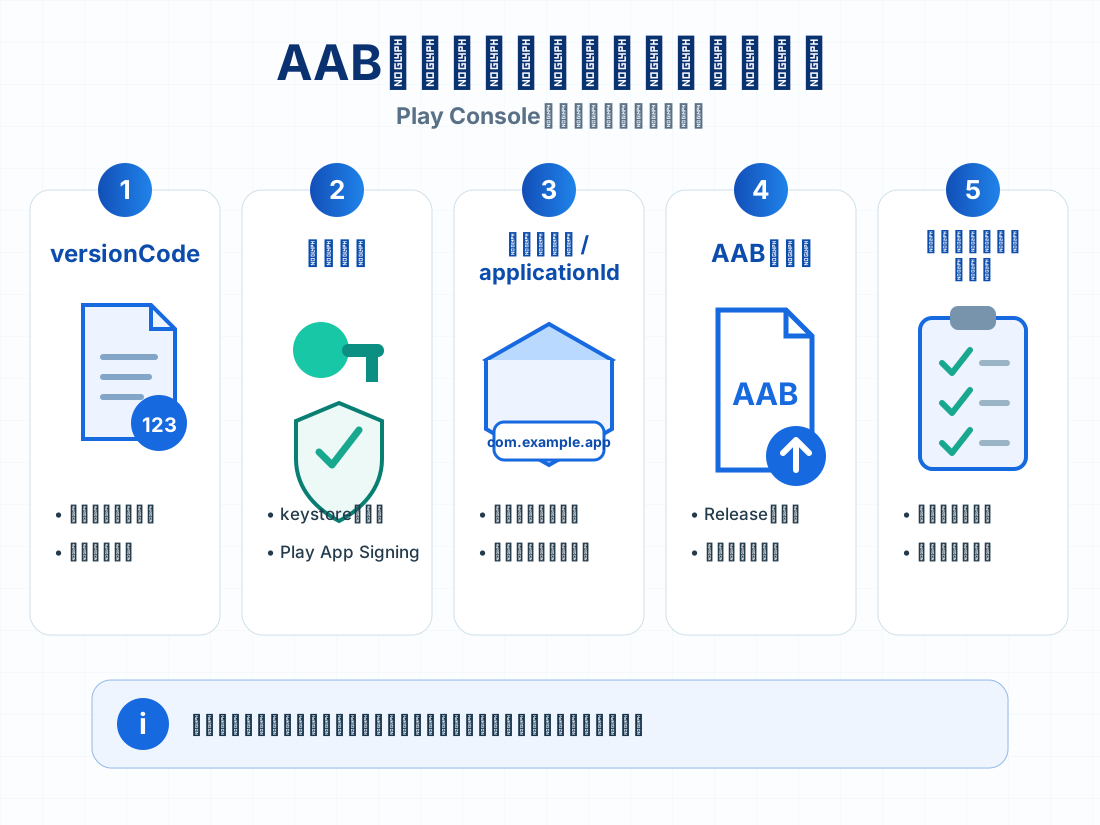
Google Play ConsoleへAndroid App Bundleをアップロードすると、ファイル形式、署名、バージョン、パッケージ名などの理由で処理が停止することがあります。
最初に重要なのは、表示されたエラー文を保存することです。AABを何度も作り直す前に、エラーがどの段階で発生しているかを分けます。
- ファイルを選択してもアップロード自体が始まらない
- アップロード後の解析で拒否される
- AABは登録できたがリリースを公開できない
- リリースは作成できたが審査へ送信できない
これらは別の問題です。
最初に確認する項目
アップロード前に、次の5点を確認します。
versionCodeが過去に使用した値より大きい- release用の正しいアップロード鍵で署名している
applicationIdがPlay Consoleの対象アプリと一致する- ファイルが正式に生成した
.aabである - アップロード後の警告とエラーを区別している
原因1:versionCodeが重複している
Google Playへ提出する各リリースには、一意のversionCodeが必要です。
エラーになる例
以前アップロードしたAAB:
versionCode = 12
今回のAAB:
versionCode = 12
修正例
versionCode = 13
versionNameだけを変更しても解決しません。
versionName: 1.2.0 → 1.2.1
versionCode: 12 → 12
内部テスト、クローズドテスト、オープンテスト、製品版など、他のトラックで使用した値も確認してください。
原因2:別の鍵で署名している
既存アプリの更新では、Play Consoleへ登録されているアップロード鍵と一致する鍵でAABを署名します。
よくある原因は次のとおりです。
- 新しいPCで別のkeystoreを作成した
- debug keystoreを使用した
- 別アプリのkeystoreを指定した
- CIへ異なる鍵を登録した
- Key aliasを取り違えた
- アップロード鍵のリセット後も古い鍵を使用した
AABの署名を確認する
jarsigner -verify -verbose -certs app-release.aab
キーストアの証明書を確認する場合:
keytool -list -v \
  -keystore upload-keystore.jks \
  -alias upload
Play Consoleに表示されるアップロード証明書のSHA-1またはSHA-256と比較します。
鍵を紛失した場合
Play App Signingを利用している場合は、新しいアップロード鍵を作成し、Play Consoleからリセット手続きを行えることがあります。
既存アプリの更新エラーを解消するために、無関係な新しいPlay Consoleアプリを作成しないでください。
原因3:applicationIdが違う
Play Console側のパッケージ名と、AAB内のapplicationIdが一致しなければ、既存アプリの更新として扱えません。
Play Console
com.example.todoapp
ビルドしたAAB
com.example.todoapp.dev
product flavorやapplicationIdSuffixを使用している場合は、選択したbuild variantを確認します。
android {
    defaultConfig {
        applicationId = "com.example.todoapp"
    }

    productFlavors {
        create("development") {
            applicationIdSuffix = ".dev"
        }
    }
}
本番アプリへ提出する場合は、production・release用のAABを作成します。
原因4:AABではないファイルを選択している
Play ConsoleへApp Bundleとして提出するファイルは、正式にビルドされた.aabです。
次のファイルを取り違えないでください。
| 拡張子 | 内容 |
|---|---|
.aab | Google Playへ提出するAndroid App Bundle |
.apk | 端末へインストールできるパッケージ |
.apks | bundletoolが生成するAPKセット |
.zip | 圧縮ファイル。拡張子変更ではAABにならない |
APKの名前を.aabへ変更しても、App Bundleにはなりません。
Android・Gradle
./gradlew clean
./gradlew bundleRelease
一般的な出力先:
app/build/outputs/bundle/release/app-release.aab
Flutter
flutter clean
flutter pub get
flutter build appbundle
一般的な出力先:
build/app/outputs/bundle/release/app-release.aab
原因5:古いAABを選択している
AABのファイル名は毎回同じことが多いため、修正前のファイルをアップロードしやすくなります。
確認する項目:
- 更新日時
- ファイルサイズ
versionCode- ビルドしたプロジェクト
- build variant
- 署名鍵
アップロード前に古い出力フォルダを削除し、新しく生成されたファイルだけを選ぶと取り違えを減らせます。
原因6:対象API要件を満たしていない
Google Playでは、新規アプリと更新に対して対象APIレベルの要件があります。
この問題は、AABの転送自体ではなく、解析後またはリリース送信時に表示されることがあります。
Gradleでは、少なくとも次を確認します。
android {
    compileSdk = 36

    defaultConfig {
        targetSdk = 36
    }
}
必要なAPIレベルは提出時期やアプリ種別によって変わるため、Play Consoleに表示される要件と公式ヘルプを優先してください。
原因7:ファイルが破損している
ビルド途中の失敗、クラウドストレージでの同期不良、誤った圧縮処理などにより、AABを解析できない場合があります。
次の手順で再作成します。
- ビルド出力を削除する
- 依存関係を再取得する
- release版をビルドする
- 生成日時を確認する
- ローカルディスクからアップロードする
AABをメール添付や別形式へ再圧縮してから提出する必要はありません。
原因8:AABのサイズや構成に問題がある
大きな画像、動画、音声、機械学習モデル、ネイティブライブラリを含む場合は、Play Consoleのダウンロードサイズ制限に達することがあります。
主な対応方法:
- 未使用リソースを削除する
- 画像をWebPやAVIFへ変換する
- 不要なABIを除外する
- 動画や大容量データを外部配信する
- Play Asset Deliveryを検討する
- Dynamic Featureで機能を分割する
AABファイルの見た目のサイズだけでなく、Play Consoleが計算する配信サイズを確認します。
アップロードできたが公開できない場合
AABが正常に登録されても、次の未完了項目でリリースが止まる場合があります。
- ストア掲載情報
- プライバシーポリシー
- データセーフティ
- コンテンツレーティング
- 広告の申告
- アプリのアクセス権
- 配信国
- 対象API
- ポリシー上の問題
この場合はAABを作り直すのではなく、Play Consoleのダッシュボードや公開の概要に表示されたタスクを確認します。
エラー別の確認表
| 表示内容 | 最初に確認する場所 |
|---|---|
| versionCodeが使用済み | Gradle・Flutterのバージョン設定 |
| 間違った鍵で署名 | keystore、Key alias、CIシークレット |
| パッケージ名が違う | applicationId、flavor、対象アプリ |
| ファイルを解析できない | AABの再ビルド、ファイル取り違え |
| 対象APIが低い | targetSdk、Play Consoleの要件 |
| サイズ上限 | リソース、ネイティブライブラリ、アセット |
| アップロード後に公開できない | Play Consoleの未完了タスク |
| 一時的な転送失敗 | ブラウザ、通信、ローカルファイル |
最短の解決手順
- Play Consoleのエラー文をコピーする
- 対象アプリのパッケージ名を確認する
- 過去に使用した最大
versionCodeを確認する - アップロード鍵の証明書を確認する
- production・releaseを選択する
- 出力フォルダを削除して再ビルドする
- 新しいAABの日時とサイズを確認する
- 正しいPlay Consoleアプリへアップロードする
- 警告とブロッキングエラーを分ける
- 公開できない場合は未完了タスクを確認する
まとめ
AABアップロードエラーで特に多いのは、次の4つです。
versionCodeの重複- アップロード鍵の不一致
applicationIdの違い- 古いファイル・誤ったbuild variantの選択
AABを無条件に何度も作り直すのではなく、Play Consoleのエラー文と、実際にビルドしたファイルの設定を一項目ずつ照合してください。
一次情報
公式参考資料
Google PlayやFirebaseの画面・要件は変更される場合があります。公開作業の前に、リンク先の最新情報も確認してください。
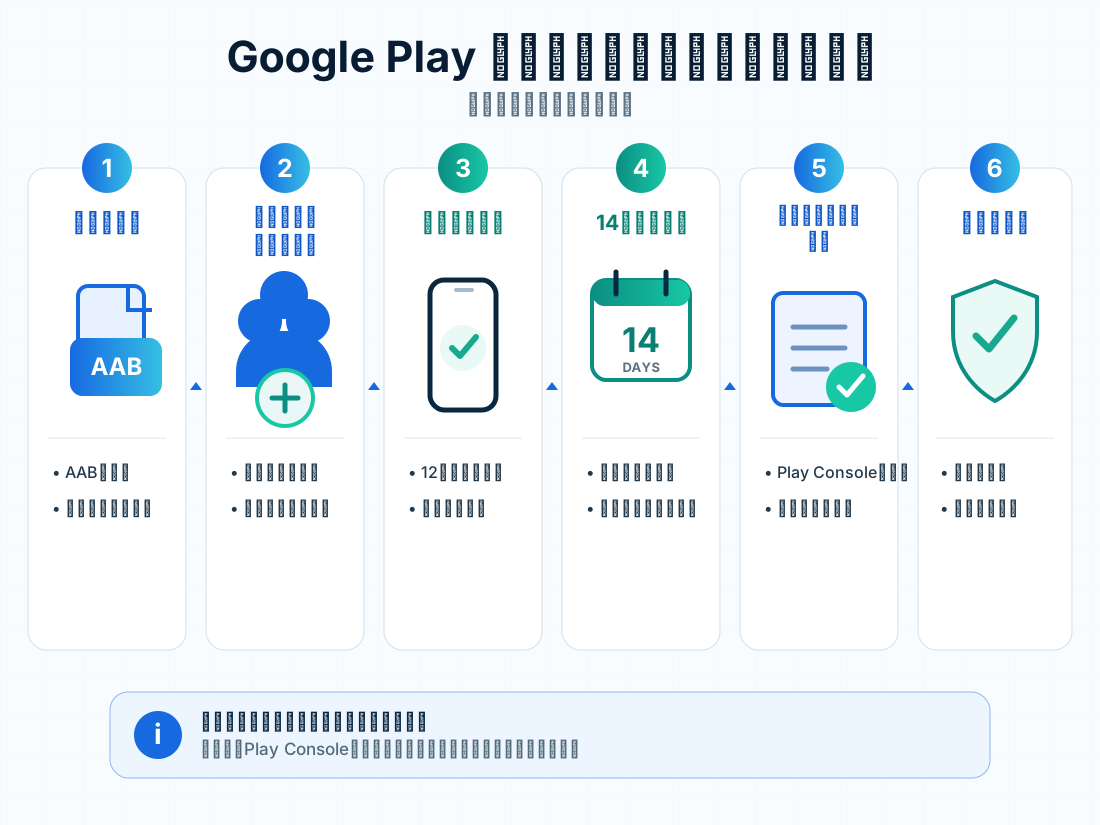
Google Playクローズドテストとは?12人・14日要件を解説
Google Playのクローズドテストで必要となる12人・14日要件、テスター参加、製品版アクセス申請までの流れを個人開発者向けに整理します。
記事を読む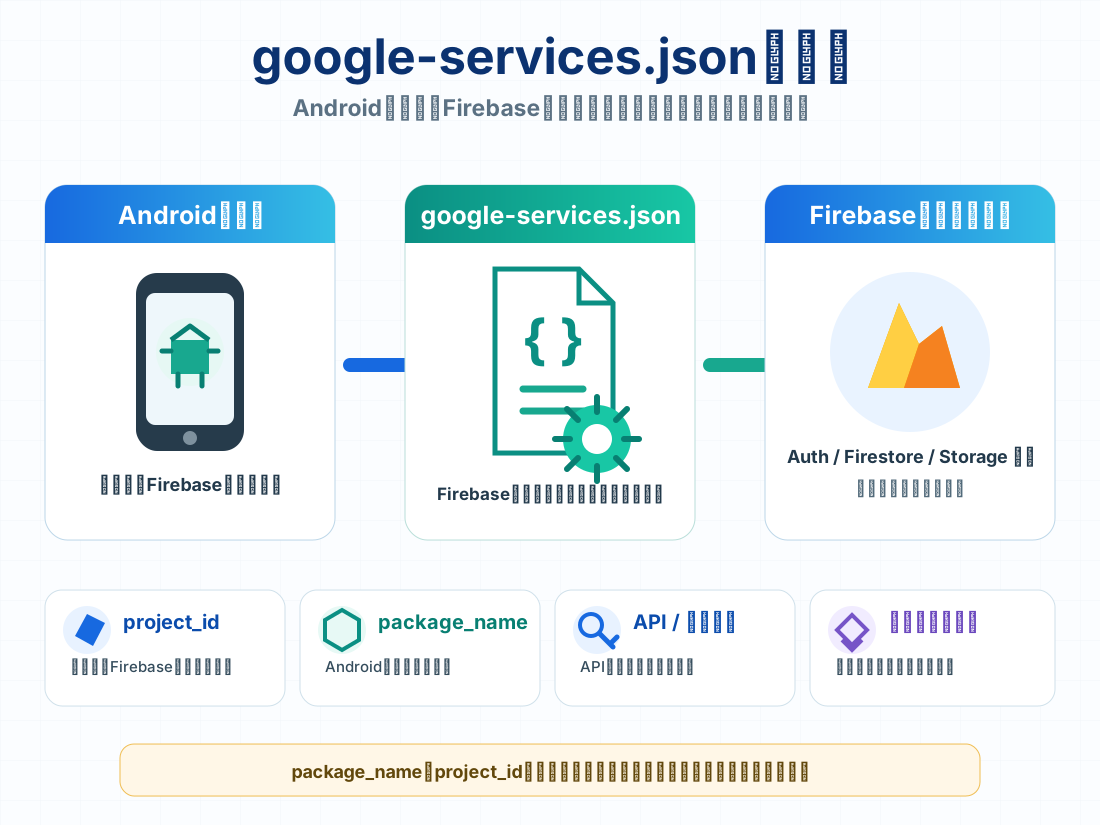
google-services.jsonとは?配置場所・更新方法・接続先の確認
google-services.jsonの役割、Android・Flutter・React Nativeでの配置場所、Firebaseプロジェクトやパッケージ名の確認方法を解説します。
記事を読む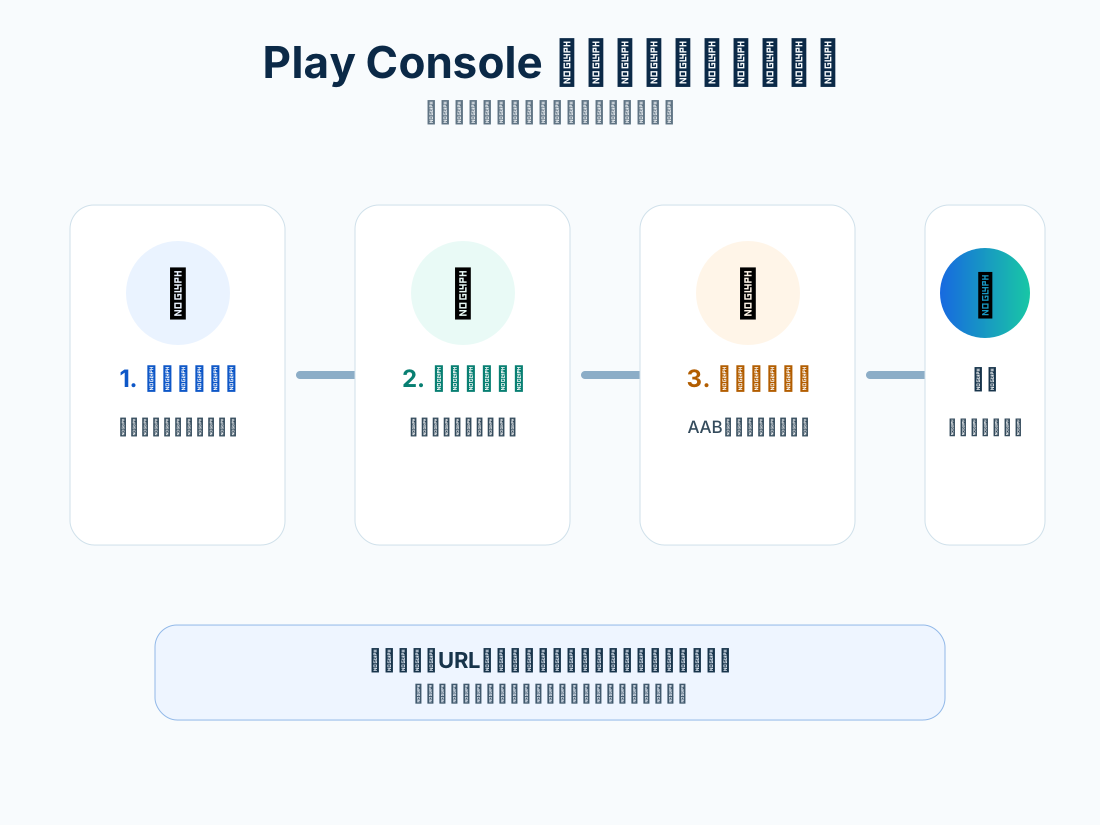
Play ConsoleでGoogle Playクローズドテストを設定する方法
Google Play Consoleでクローズドテストを作成する手順を解説。トラック、テスターリスト、AAB、リリースノート、オプトインURL、公開後の確認を整理します。
記事を読む
Google Playクローズドテストでテスター人数がカウントされない原因
Google Playクローズドテストで参加者数が増えない原因を解説。メール登録、オプトイン、Googleアカウント、Playストア、反映時間、参加解除を確認します。
記事を読む