
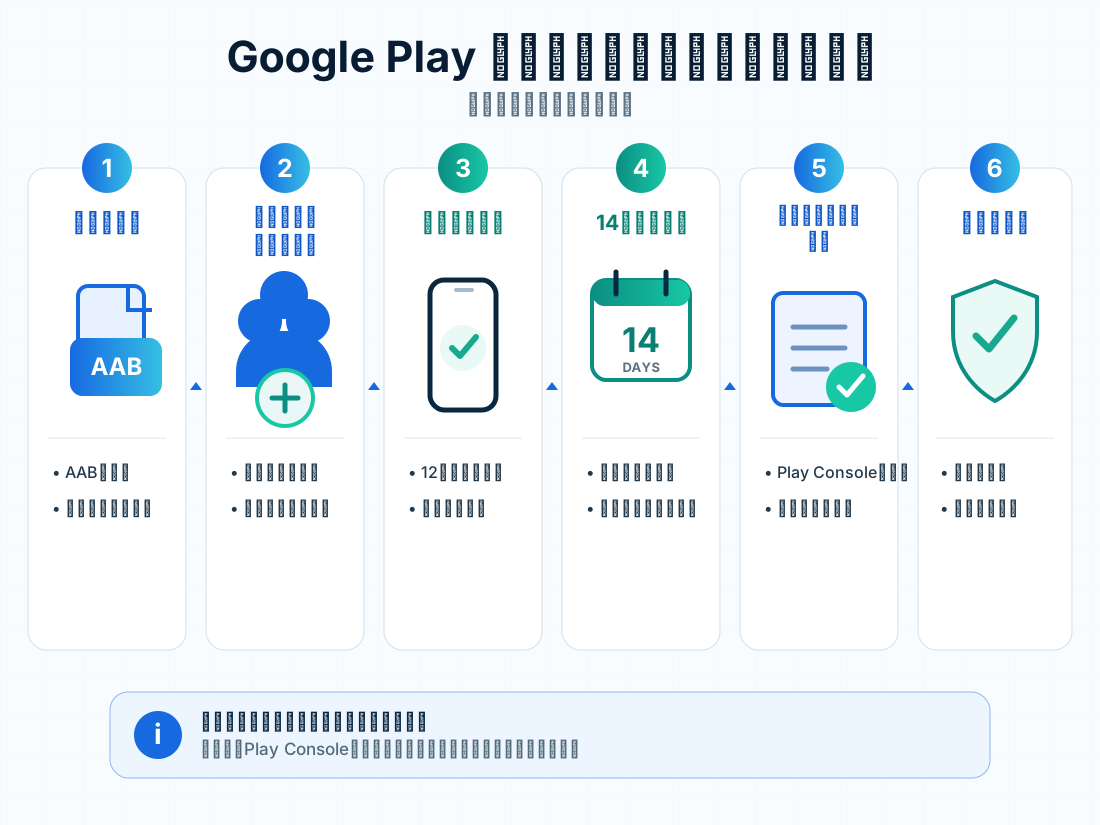
Google Playのクローズドテストは、製品版を一般公開する前に、限られたテスターへアプリを配信する仕組みです。
新しい個人デベロッパーアカウントでは、製品版へのアクセスを申請する前に、一定人数・一定期間のクローズドテストが求められます。このページでは、Googleが公式に公開している要件、Googleが数値を公開していない事項、TestCrewとしての実務上の推奨を分けて整理し、募集から申請までをユーザージャーニーの順にたどります。
TestCrewはテスター募集とテスト参加を支援するサービスです。Google Playの本番アクセス、審査、公開を保証するものではありません。要件は変更される可能性があるため、申請前に公式ヘルプも確認してください。
30秒で分かる結論
| 項目 | 結論 |
|---|---|
| 対象者 | 2023年11月13日以降に作成された個人用デベロッパーアカウント |
| 必要人数 | 12人以上のテスター |
| 必要期間 | 直近14日間連続でオプトイン |
| テストの種類 | クローズドテスト |
| 次のアクション | 条件達成後にPlay Console Dashboardから製品版アクセスを申請 |
以下、この結論の根拠と、各ステップで何をすればよいかを順に説明します。
誰が対象になるか
Google公式
2023年11月13日以降に個人用のGoogle Play Consoleアカウントを作成したデベロッパーが対象です。要件を満たすまで、製品版へのアクセスは無効のままになります。
組織アカウントや、それより前に作成した個人アカウントは、この要件の対象外です。「そもそも自分のアカウントが対象か?」は、12人・14日クローズドテストは誰が対象?で個人・組織アカウントの違いと併せて確認できます。
Google公式の最低要件
Google公式
対象アカウントでは、12人以上のテスターが少なくとも14日間連続でオプトインした状態で、クローズドテストを実施する必要があります。テスターが14日間未満でオプトアウトした場合、その人は要件を満たすテスターとしてカウントされません。
数値条件として公式に書かれているのは、テスター各自の連続オプトインです。オプトインは、テスター本人が参加リンクからテストへの参加操作を完了することを指します。
| 条件 | 公式で確認できる内容 |
|---|---|
| テスター人数 | 12人以上 |
| 継続期間 | 直近14日間連続でオプトイン |
| トラック | クローズドテスト |
| 申請 | 条件達成後にPlay Console Dashboardから申請 |
参加リンクを送っただけでは人数に含まれない
テスター候補へURLを送っただけでは、オプトインしたことになりません。
テスター側では通常、次の操作が必要です。
- 招待されたGoogleアカウントで参加リンクを開く
- テストへの参加を選択する
- Google Playからアプリをインストールする
- テスト期間中は参加状態を維持する
Play Consoleに表示されるオプトイン状況を確認し、招待人数ではなく実際の参加人数を基準にしてください。
実際に良いテストを行うためのGoogle推奨
Google公式
Googleは、テスターへテストとバグ報告に関する明確な指示を与えること、できるだけ多くの機能を使用してもらうこと、フィードバック経路を用意して内容を記録すること、報告された問題やバグへ対応しながらテストを続けることを推奨しています。
ここで混乱しやすいのが、「12人・14日」と「テストの質(engagement)」の関係です。整理すると次のとおりです。
- 最低要件:12人以上・14日間連続オプトイン。ここに数値の条件はこれ以上ありません
- 推奨事項:明確な指示、多くの機能の利用、フィードバックの記録、継続的な改善。これらはGoogleが「良いテストのために推奨していること」であり、達成度を数値で判定する公開基準があるわけではありません
公開仕様なし
Googleは「毎日起動する」「1日○分使う」「フィードバック○件以上」「更新○回以上」といった固定の数値を公開していません。推奨事項を満たすかどうかの判定に、公開された数値基準は存在しません。
つまり「何日何分使えば承認される」といった線引きはどこにもなく、最低要件を満たした上で、推奨される実践ができていることを自分で記録・説明できる状態が望ましい、ということになります。
TestCrewを使う場合
TestCrewは、Android開発者同士でテスト参加を支え合うためのサービスです。募集の掲載、参加状況の管理、フィードバックの受領、更新後の再確認依頼を1か所で行えます。
TestCrewの推奨
最低人数ぴったりで運用せず、途中離脱やアカウント違いに備えて余裕を持った人数で募集することを推奨します。これはGoogleの必須条件ではなく、事故を避けるための実務上の推奨です。
基本的な流れは次のとおりです。
- 他の開発者のアプリをテストする
- テストとフィードバックを完了してクレジットを獲得する
- クレジットを使って自分のアプリの募集を掲載する
- 参加状況を確認しながらクローズドテストを進める
相互テストでも、実際にアプリを利用し、有意義なフィードバックを残すことが前提です。参加報告だけを目的にした利用は避けてください。
ここからは、募集から申請までの流れをステップ順に説明します。
ステップ1:テスターを募集する
クローズドテストのリリースを公開し、参加リンクを準備したら、テスターを募集します。
Google公式
Google自身も、友人・家族・同僚などのネットワークや、アプリの対象ユーザーになり得るコミュニティ、SNSなどからテスターを募集する方法を紹介しています。テスターには、14日間以上連続でオプトインし続ける必要があることを伝えてください。
募集経路ごとの比較と、TestCrewでのWeb募集の始め方は、Google Playの12人テスターを集める方法で詳しく解説しています。
Play Consoleでのトラック作成やテスター設定の手順は、Play ConsoleでGoogle Playクローズドテストを設定する方法を参照してください。
ステップ2:14日間のテストを進める
オプトインが揃った後は、テスターが参加状態を維持したまま14日間を完了できるよう進行を管理します。
テスターが実際にアプリを利用し、問題を見つけたらフィードバックを受け、必要なら修正版を同じトラックへ公開して再確認してもらいます。Googleは、報告された問題やバグを解決している間もクローズドテストを継続することを推奨しています。
TestCrewの推奨
テスターへは、確認してほしい機能を具体的に伝えることを推奨します。「14日間入れておいてください」だけでは、テスターも何をすればよいか分かりません。参加者向けの日別の進め方例は、テスターは14日間何をする?参加者向け手順にまとめています。
人数や参加状態が途中で変わり申請条件を満たせなくなるパターンは、14日間がリセットされる原因で整理しています。
ステップ3:フィードバックと改善を記録する
テスターからの報告は、発生した画面・操作・結果・端末情報とセットで記録します。問題がなかった場合も、誰がどの機能を確認したかを残しておきます。
Google公式
製品版へのアクセスを申請する際は、テストのフィードバックをまとめる必要があります。フィードバック経路は、メール、ウェブサイト、フォーラム、Playの非公開フィードバックなどで設定できます。
集めるべき項目の一覧は、クローズドテストで集めるべきフィードバックにまとめています。
ステップ4:製品版アクセスを申請する
条件を満たした後、Play Consoleのダッシュボードから製品版アクセスを申請します。申請フォームでは、クローズドテストの実施内容、アプリについての情報、製品版への準備状況を回答します。
Google公式
申請の審査は通常7日以内に完了しますが、それ以上かかることもあります。審査結果はアカウント所有者へメールで通知されます。
アクセス承認とアプリ審査は別の工程です。製品版アクセスが承認されても、ポリシー、ストア掲載、アプリ品質などの審査が不要になるわけではありません。
各質問の回答例と注意点は、製品版アクセス申請の回答例で解説しています。
問題が起きた場合
申請後やテスト中に起きやすい問題は、それぞれ専用記事で切り分けられます。
- 「さらにテストが必要」と案内された → さらにテストが必要と表示される原因と対策
- 人数や日数の進行が巻き戻って見える → 14日間がリセットされる原因
- テスト中のアプリ更新が心配 → クローズドテスト中にアプリを更新すると14日はリセットされる?
- 参加人数が増えない → テスター人数がカウントされない原因
まとめ
Google Playのクローズドテスト要件は、次の3層に分けて捉えるのが確実です。
- 公式の最低要件:12人以上が直近14日間連続でオプトインしたクローズドテストを実施し、Dashboardから申請する
- 公開されていない事項:利用回数・時間・フィードバック件数・更新回数などの固定値は存在しない
- 推奨される実践:明確な指示、多くの機能の利用、フィードバックの記録、問題対応。Googleの推奨でありながら数値基準はないため、自分の記録で説明できるようにしておく
最初に全体の流れを理解し、人数、参加状態、期間、フィードバックを別々に管理すると、申請直前の混乱を減らせます。
一次情報
公式参考資料
Google PlayやFirebaseの画面・要件は変更される場合があります。公開作業の前に、リンク先の最新情報も確認してください。
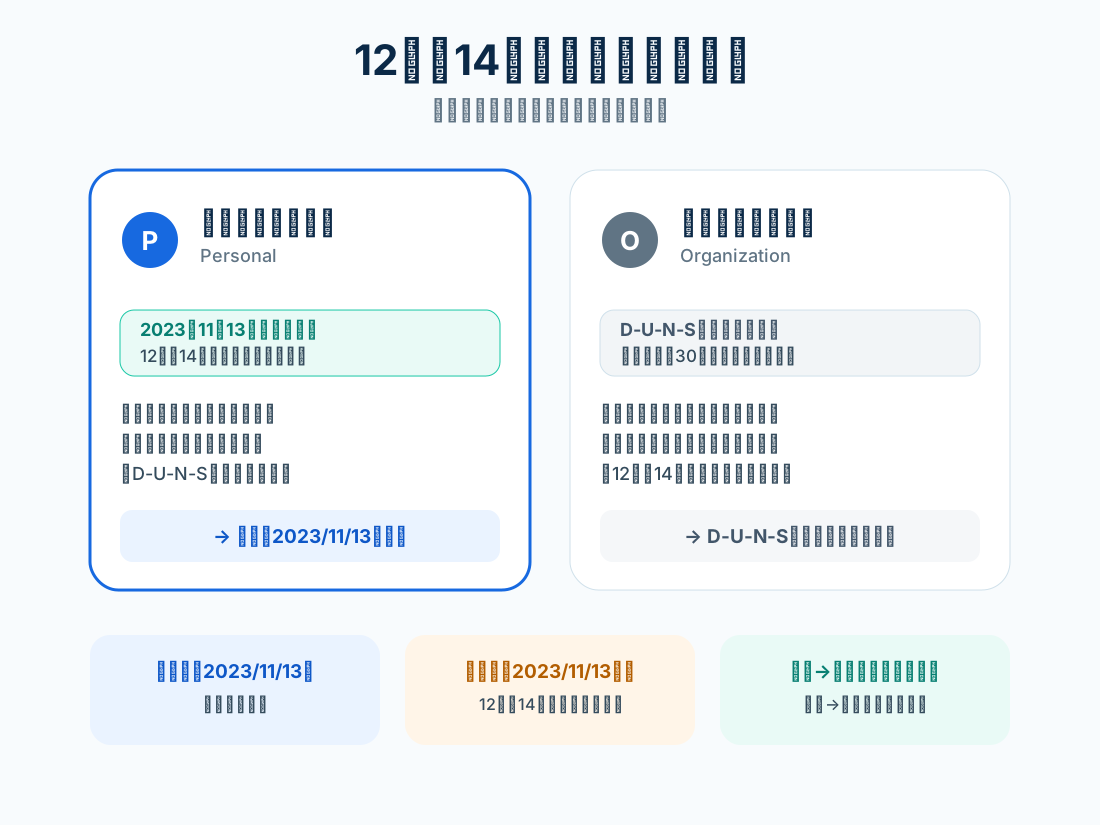
Google Playの「12人・14日」クローズドテストは誰が対象?個人・組織アカウントの違い
Google Playの12人・14日クローズドテスト要件が誰に適用されるかを解説。対象は2023年11月13日以降に作成された個人用デベロッパーアカウントです。組織アカウントとの違いと、自分が対象か確認する方法を整理します。
記事を読む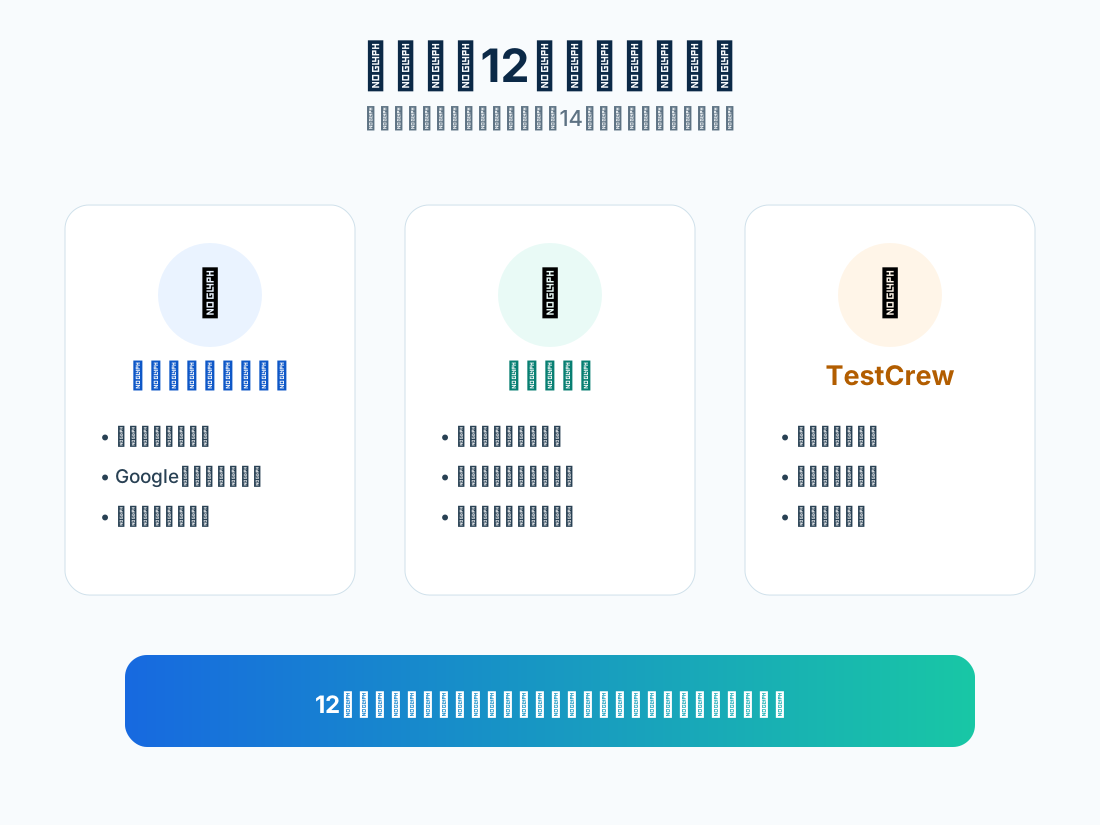
Google Playの12人テスターを集める方法|知人・SNS・Discord・有料代行・相互テストを比較
Google Playクローズドテストで12人のテスターが集まらないときの対処法と、知人・SNS・Reddit・Discord・相互テスト・有料サービスなどの募集方法を比較。
記事を読む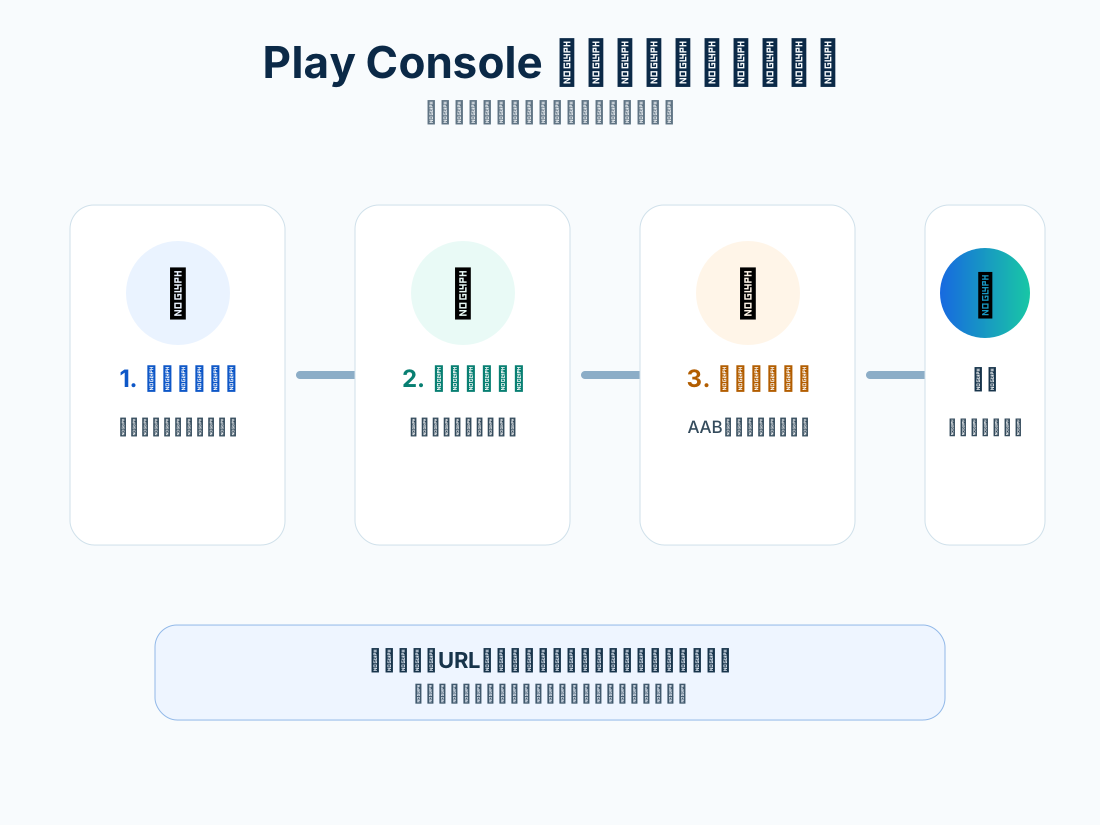
Play ConsoleでGoogle Playクローズドテストを設定する方法
Google Play Consoleでクローズドテストを作成する手順を解説。トラック、テスターリスト、AAB、リリースノート、オプトインURL、公開後の確認を整理します。
記事を読む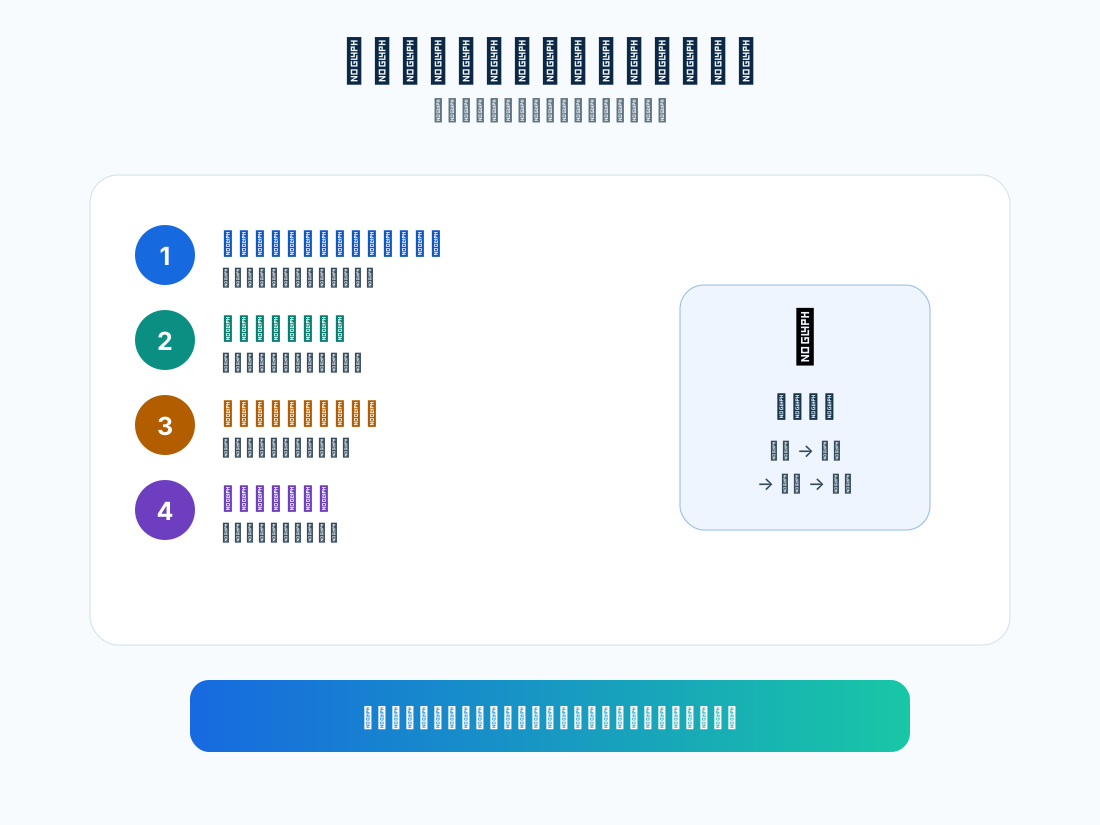
Google Play製品版アクセス申請の回答例|クローズドテスト後
Google Play製品版アクセス申請で聞かれる内容と回答の作り方を解説。テスター募集、テスト内容、フィードバック、改善点を具体化する例を紹介します。
記事を読む