
Google Playのクローズドテストに参加したテスターが最も知りたいのは、「14日間、毎日何をすればいいのか」だと思います。この記事はその質問に最初に答え、その後でオプトインから参加解除までの手順を説明します。
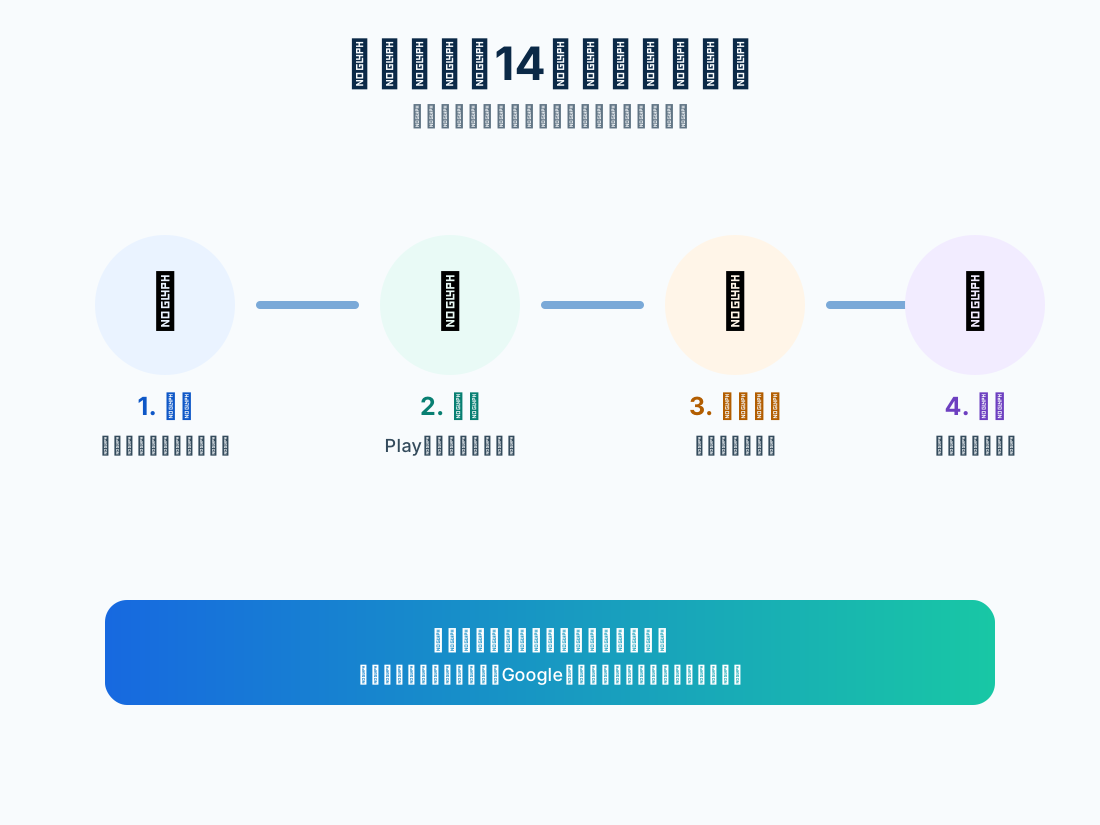
14日間、毎日何をすればいいのか
公開仕様なし
Googleは「毎日起動する」「1日○分使う」「14日間で○回利用する」といった最低利用回数・時間を公開していません。数値として公式に書かれているのは、12人以上が直近14日間連続でオプトインしていることだけです。
Google公式
Googleは、テスターへ明確なテスト指示を与え、できるだけ多くの機能を使用してもらい、フィードバック経路を用意することを推奨しています。テスターには、14日間以上連続でオプトインし続ける必要があることを伝えることが望まれています。
つまりテスターに求められるのは「毎日の起動」ではなく、次のサイクルに参加することです。
実際の利用 → 問題発見 → フィードバック → 必要なら開発者が修正 → 再確認
参加状態を維持したまま、アプリを実際に使い、気づいたことを伝えれば、テスターとしての役割は果たせています。
TestCrewでの14日間の進め方例
TestCrewの推奨
以下はTestCrewが提案する進め方の例です。Googleのルールではなく、離脱や「何をしていいか分からない」状態を避けるための実務上の推奨です。アプリの性質に合わせて調整してください。
| 期間 | 進め方の例 |
|---|---|
| Day 1 | 対象のGoogleアカウントでオプトインし、インストールして初回起動。募集文に書かれた確認項目を読む |
| Day 2〜5 | アプリの中心機能を1つずつ実際に使う。登録・ログイン・保存など、自分の利用場面を想定して操作し、気づいた点をメモする |
| Day 6〜10 | 保存データの反映、再起動後の状態、通知など、数日使わないと分からない項目を確認。見つけた問題をフィードバックとして送る |
| Day 11〜14 | 更新版が配信されていれば更新して修正箇所を再確認。確認できていない機能があれば補う。14日間はテスト参加を解除しない |
フィードバックは、「何かあったら送る」ではなく、確認できた機能も含めて1〜2回まとめて送るのが確実です。
テスター向けの全体手順
- 募集者から参加リンクを受け取る
- 登録対象のGoogleアカウントでリンクを開く
- 「テスターになる」などの参加操作を完了する
- Google Playからアプリをインストールする
- 主要機能を実際に操作する
- 不具合や分かりにくい点を共有する
- 更新版が出たらアップデートして再確認する
- 14日間はテスト参加を解除しない
手順1:Googleアカウントを確認する
Android端末に複数のGoogleアカウントが登録されている場合、募集者がテスターリストへ追加したアカウントを使用します。
確認する場所は2つです。
- 参加リンクを開いたブラウザのGoogleアカウント
- Google Playストアで選択中のGoogleアカウント
両者が異なると、参加済みなのにインストールできない状態になることがあります。
手順2:オプトインを完了する
募集者から受け取ったURLを開き、テストへの参加操作を行います。
完了後は、参加状態を示す画面やPlayストアへのリンクが表示されます。募集者へは、次のように報告すると分かりやすくなります。
オプトイン完了:はい
使用したGoogleアカウント:登録済みアカウント
インストール:完了
初回起動:正常
参加リンクが開かない場合は、URLを何度も変更する前に参加・インストールできない原因を確認してください。
手順3:アプリをインストールする
オプトイン完了後、Google Playのアプリページへ移動してインストールします。
すでにAPKや別トラックのアプリをインストールしている場合は、署名やversionCodeの違いで更新できないことがあります。表示されたエラー内容を募集者へそのまま共有してください。
14日間で確認したい項目
毎日すべての機能を長時間操作する必要はありません。ただし、インストールしただけで放置するのではなく、実際の利用場面を想定して確認します。
最低限確認したい項目
- 初回起動
- ログイン・新規登録
- 権限許可
- アプリの中心となる操作
- 入力・保存・削除
- 戻る操作や画面遷移
- 通信が切れた場合の表示
- アプリを閉じて再起動した場合
- 小さい画面や文字サイズ変更時の表示
数日後に再確認する項目
- 保存したデータが残っているか
- 通知が意図どおり届くか
- ログイン状態が維持されるか
- 同じ操作を繰り返しても問題がないか
- 更新版で修正されたか
フィードバックの伝え方
「動きません」だけでは原因を特定しにくいため、次の情報を添えます。
発生した画面:プロフィール保存画面
行った操作:画像を選択して保存を押した
結果:読み込み表示のまま進まなかった
期待した結果:保存完了画面へ進む
端末:Pixel 8
Android:15
再現:2回中2回
問題がなかった場合も、確認した機能を伝えます。
新規登録、ログイン、データ保存、再起動後の復元を確認しました。
大きな問題はありませんでした。
詳しい項目はクローズドテストで集めるべきフィードバックにまとめています。
更新版が公開された場合
募集者から更新の連絡が来たら、Google Playで更新します。
- Playストアのアプリページを開く
- 更新ボタンが表示されるか確認する
- 更新後にアプリ情報のバージョンを確認する
- 修正対象の操作を再確認する
- 結果を募集者へ伝える
更新が表示されない場合は、端末のキャッシュ削除だけでなく、募集者側のversionCodeやトラック公開状態も確認が必要です。
途中でアンインストールしてもよい?
誤ってアンインストールした場合は、テスト参加状態を解除していなければ、同じGoogleアカウントから再インストールできることがあります。
ただし、次の操作は避けてください。
- テストプログラムから退出する
- 別のGoogleアカウントで入り直す
- 募集者の確認なしに長期間アプリを削除したままにする
不明な場合は、操作する前に募集者へ確認します。
14日後にすること
募集者から完了確認が来るまでは、参加状態を維持します。
14日が経過したからといって、すぐに退出する必要はありません。募集者側のPlay Console表示や製品版アクセス申請の準備には時間差がある場合があります。
テスター向けチェックリスト
- 登録対象のGoogleアカウントを使った
- オプトインを完了した
- Playストアからインストールした
- 主要機能を実際に操作した
- 不具合は発生手順と端末情報を添えて報告した
- 更新版を必要に応じて確認した
- 14日間は参加解除していない
- 完了確認まで参加状態を維持した
まとめ
テスターが行うことは、単なるリンククリックではありません。
- 正しいGoogleアカウントで参加する
- Playストアからインストールする
- アプリの中心機能を使う
- 問題や改善点を伝える
- 更新版を再確認する
- 14日間、参加状態を維持する
Googleが最低利用回数として数値を公開していない一方で、「実際に使い、伝え、必要なら再確認する」サイクルがテストの質を決めます。
TestCrewから参加する場合の具体的な画面の流れは、TestCrewでテスターとして参加する方法も確認してください。募集側の進め方はGoogle Playの12人テスターを集める方法、テスト完了後の流れは製品版アクセス申請の回答例で解説しています。
一次情報
公式参考資料
Google PlayやFirebaseの画面・要件は変更される場合があります。公開作業の前に、リンク先の最新情報も確認してください。
Google Playの12人テスターを集める方法|知人・SNS・Discord・有料代行・相互テストを比較
Google Playクローズドテストで12人のテスターが集まらないときの対処法と、知人・SNS・Reddit・Discord・相互テスト・有料サービスなどの募集方法を比較。
記事を読む
Google Playクローズドテストに参加・インストールできない原因
Google Playクローズドテストへ参加できない、Playストアからインストールできない原因を解説。Googleアカウント、参加リンク、公開状態、端末互換性を確認します。
記事を読む
Google Playクローズドテストで集めるべきフィードバック項目
Google Playクローズドテストでテスターへ確認してもらう項目を解説。起動、ログイン、主要機能、表示、性能、端末情報、再現手順の記録方法を紹介します。
記事を読む
TestCrewでGoogle Playクローズドテストへ参加する方法
TestCrewからGoogle Playクローズドテストへテスターとして参加する手順を解説。募集確認、Googleグループ、Play Store詳細URL、インストール、フィードバックを整理します。
記事を読む