
TestCrewへアプリを掲載する前に、Google Play Console側で共通の testcrew-closed Googleグループを対象テスターに設定し、クローズドテストを公開します。
TestCrewに入力するのは個別のオプトインURLではなく、通常のPlay Store詳細URLです。
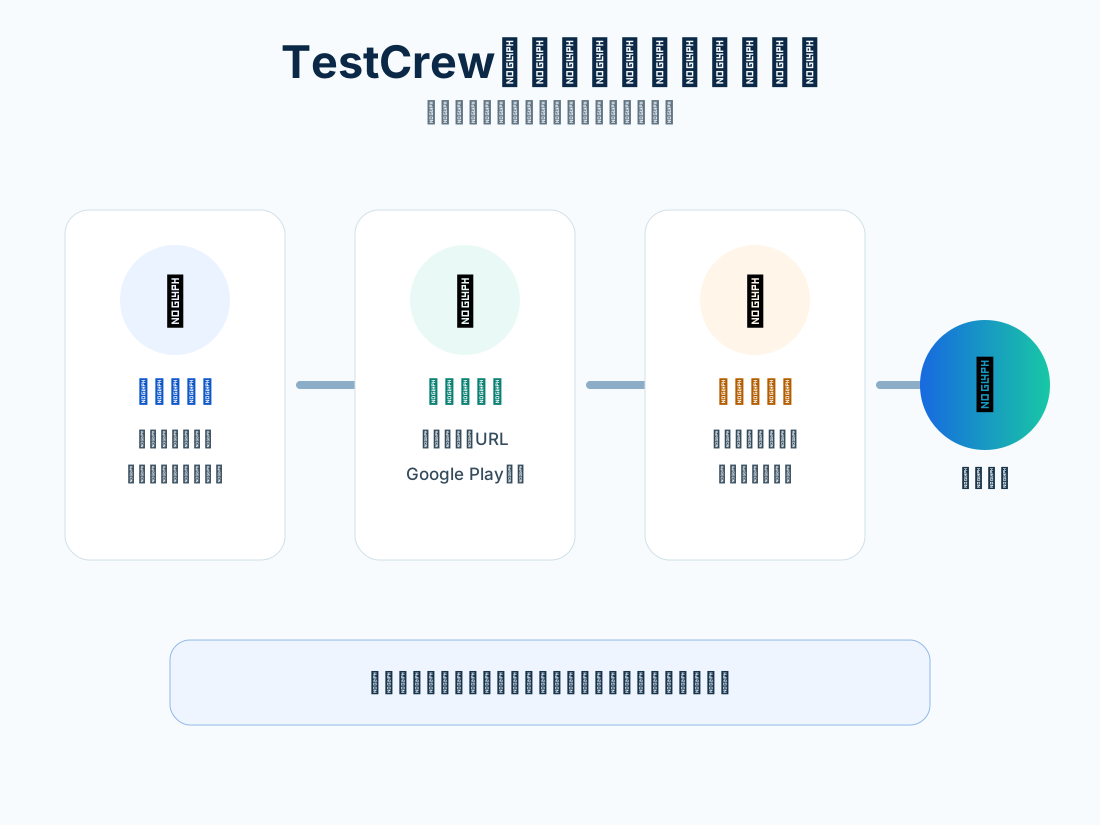
TestCrewへ掲載する4ステップ
testcrew-closed@googlegroups.comをPlay Consoleの対象テスター(Googleグループ)に設定する- クローズドテストを公開する
- TestCrewに通常のPlay Store詳細URL(
https://play.google.com/store/apps/details?id=...)を登録する - 登録後、TestCrewの公開前チェックを受ける
掲載ページだけを先に作っても、グループ設定やリリース公開が未完了だとテスターが参加できません。
掲載直後の公開前チェック
掲載直後は、掲載が「公開前チェック中」になります。TestCrewの適格ユーザーがアプリへアクセスし、参加・インストール・基本操作を確認します。
- チェックを完了したテスターには、通常の報酬に加えて +1 クレジットを付与します
- 必要な確認条件を満たすと、掲載は早期に公開されます
- 24時間以内に早期公開の条件を満たさなくても、重大な問題報告がなければ自動的に公開されます
- 問題報告が一定以上になると、掲載は表示停止(要修正)になります
公開前チェック中は、問題報告や判定が完了するまで通常の募集として表示されません。
掲載前に必要な状態
- Play Consoleで対象アプリを作成済み
- クローズドテストのトラックを作成済み
testcrew-closed@googlegroups.comを対象テスターへ設定済み- AABを対象トラックへ公開済み
- 通常のPlay Store詳細URLを確認済み
testcrew-closedGoogleグループへ参加するアカウントで確認済み- アプリをインストールして起動確認済み
Play Consoleの設定が未完了の場合は、クローズドテスト設定方法から進めてください。
掲載時に準備する情報
アプリ名
Google Play上の表示名と対応する名前を使います。開発用コードネームだけでは参加者が確認しにくくなります。
アプリの説明
長いストア説明を貼るのではなく、テスターが目的を理解できる長さにまとめます。
写真とメモを日付別に保存できるAndroidアプリです。
今回のテストでは、新規登録、写真保存、履歴表示を確認してください。
Play Store詳細URL
TestCrewには、通常のアプリ詳細ページURLを使用します。
https://play.google.com/store/apps/details?id=com.example.app
URLを貼った後、次を確認します。
- 対象アプリのPlay Store詳細ページが表示される
testcrew-closedGoogleグループへ参加済みのアカウントで開く- インストールできる
確認してほしい機能
3〜5個程度へ絞ります。
1. 新規登録
2. ログイン
3. 写真を1枚保存
4. 保存履歴を開く
5. アプリ再起動後のデータ確認
対象条件
- Androidの対応バージョン
- 対象国・言語
- タブレット対応の有無
- Googleログインなど必要なアカウント
- 特殊な端末機能
注意事項
- 14日間は参加解除しない
- テスト用データを使う
- 実際の決済を行わない
- 個人情報を入力しない
- 問題は指定経路へ報告する
掲載文の例
写真とメモを整理するAndroidアプリのクローズドテスターを募集しています。

確認項目:
・新規登録とログイン
・写真1枚の保存
・履歴の表示
・アプリ再起動後のデータ確認

参加後はGoogle Playからインストールし、14日間はテスト参加を解除しないようお願いします。
問題がある場合は、端末名・Android版・操作手順を共有してください。
掲載前のセルフテスト
開発者用アカウントだけでなく、テスターとして登録した別アカウントで試します。
- TestCrewへ掲載予定のPlay Store詳細URLを開く
testcrew-closedGoogleグループへの参加状態を確認する- インストールする
- 初回起動する
- 指定機能を確認する
- 更新版を受け取れるか確認する
開発者の端末にはdebug版が入っている場合があるため、可能ならテスト専用端末や別ユーザーを使います。
参加者が迷いやすい箇所
Googleアカウント
複数アカウントがある場合、どのアカウントをテスターリストへ登録したか確認してもらいます。
テスト用ログイン情報
ログインが必要なアプリでは、テスターが自分で登録できるか、テスト用アカウントを使うかを明記します。
権限
写真、通知、位置情報などの権限を求める理由を書きます。
完了条件
「インストールしたら完了」なのか「指定機能を操作して報告したら完了」なのかを明確にします。
公開後に行うこと
- 参加できない報告へ対応する
- Play Consoleの人数表示を確認する
- フィードバックを記録する
- 不具合を修正する
- versionCodeを増やして更新する
- 更新内容を参加者へ案内する
- お返し状況を確認する
URLを変更した場合
トラックやテスター設定を変更した場合、掲載中のリンクが有効か再確認します。
古いURLを残したままにすると、参加者が別トラックへ入ったり、対象外と表示されたりします。
掲載を一時停止したい場合
次のような場合は、募集を続けるより一時停止を検討します。
- 必要人数へ到達した
- 重大な不具合が見つかった
- ログインできない
- AABの更新を準備している
- Googleグループの対象テスター設定が無効
- 参加者への対応が追いつかない
参加者を集め続けることより、既存テスターが正常に確認できる状態を優先します。
まとめ
TestCrewへの掲載は、次の順番で進めます。
- Play Consoleでクローズドテストを公開
testcrew-closedGoogleグループ設定と公開状態を確認- 通常のPlay Store詳細URLをテスター視点で確認
- アプリ説明と確認項目を準備
- TestCrewへ掲載
- 公開前チェックの結果と参加状況へ対応
- フィードバックを改善へ反映
参加者側の手順はTestCrewでテスターとして参加する方法で案内できます。
一次情報
公式参考資料
Google PlayやFirebaseの画面・要件は変更される場合があります。公開作業の前に、リンク先の最新情報も確認してください。
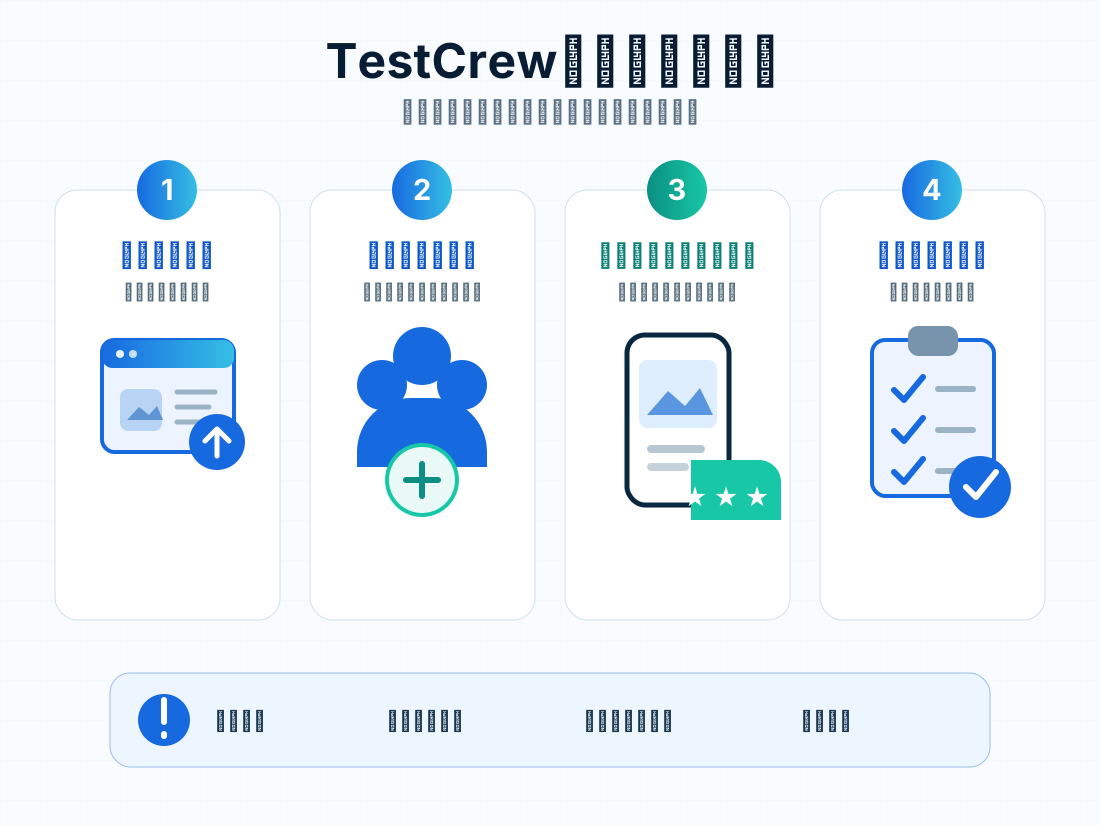
TestCrewとは?クローズドテストの使い方と募集の流れ
TestCrewで他のAndroidアプリをテストし、クレジットを獲得して自分のアプリのテスターを募集するまでの流れを解説します。
記事を読む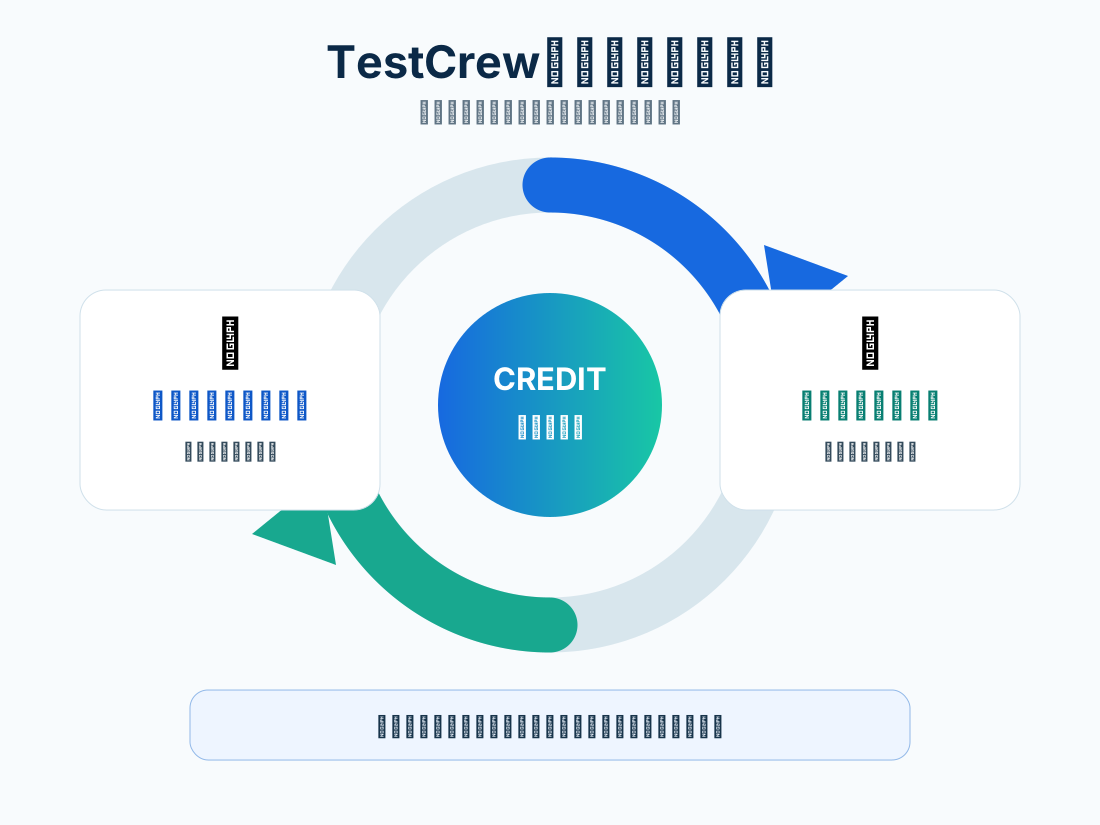
TestCrewクレジット制度とは?獲得方法・使い方・確認ポイント
TestCrewのクレジット制度を解説。他のアプリをテストしてクレジットを獲得し、自分のテスター募集へ使う基本的な流れと注意点を紹介します。
記事を読む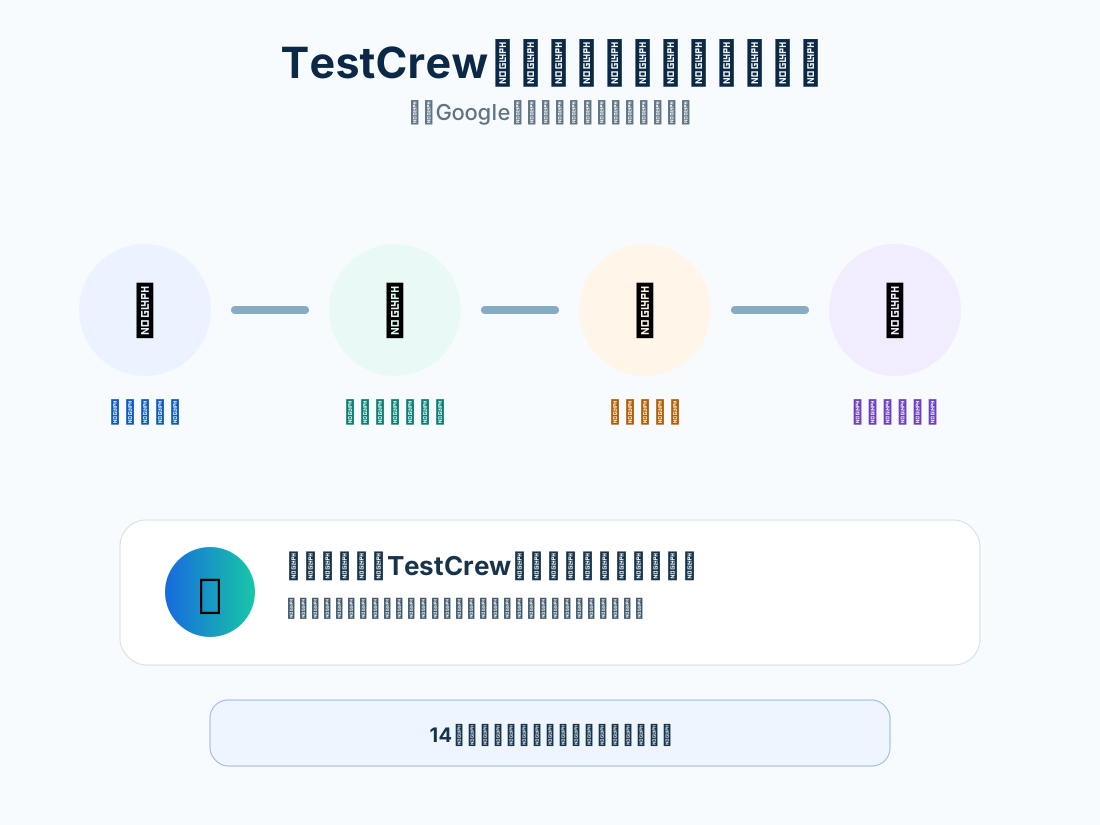
TestCrewでGoogle Playクローズドテストへ参加する方法
TestCrewからGoogle Playクローズドテストへテスターとして参加する手順を解説。募集確認、Googleグループ、Play Store詳細URL、インストール、フィードバックを整理します。
記事を読む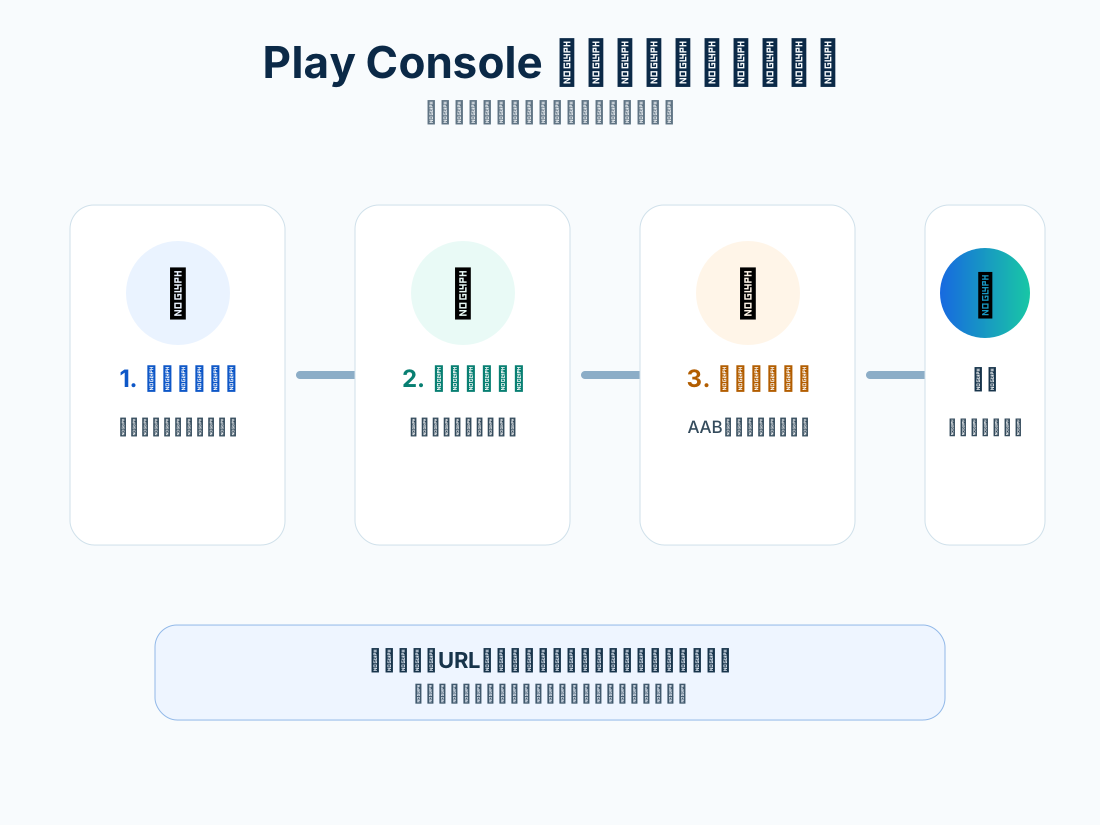
Play ConsoleでGoogle Playクローズドテストを設定する方法
Google Play Consoleでクローズドテストを作成する手順を解説。トラック、テスターリスト、AAB、リリースノート、オプトインURL、公開後の確認を整理します。
記事を読む