
クローズドテストへ新しいAABを公開したのに、テスターのPlayストアに「更新」が表示されないことがあります。
端末のキャッシュだけが原因とは限りません。まずPlay Console側で、どのversionCodeがどのトラックへ公開されているかを確認してください。
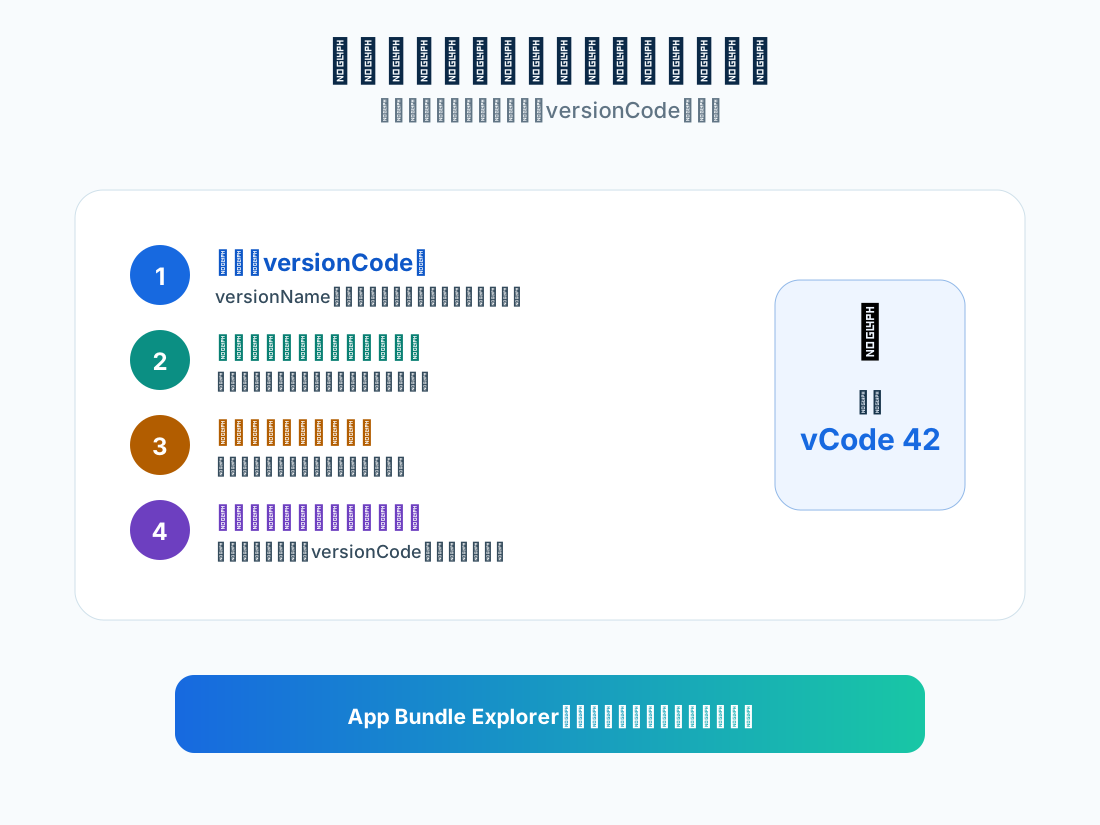
原因1:versionCodeを増やしていない
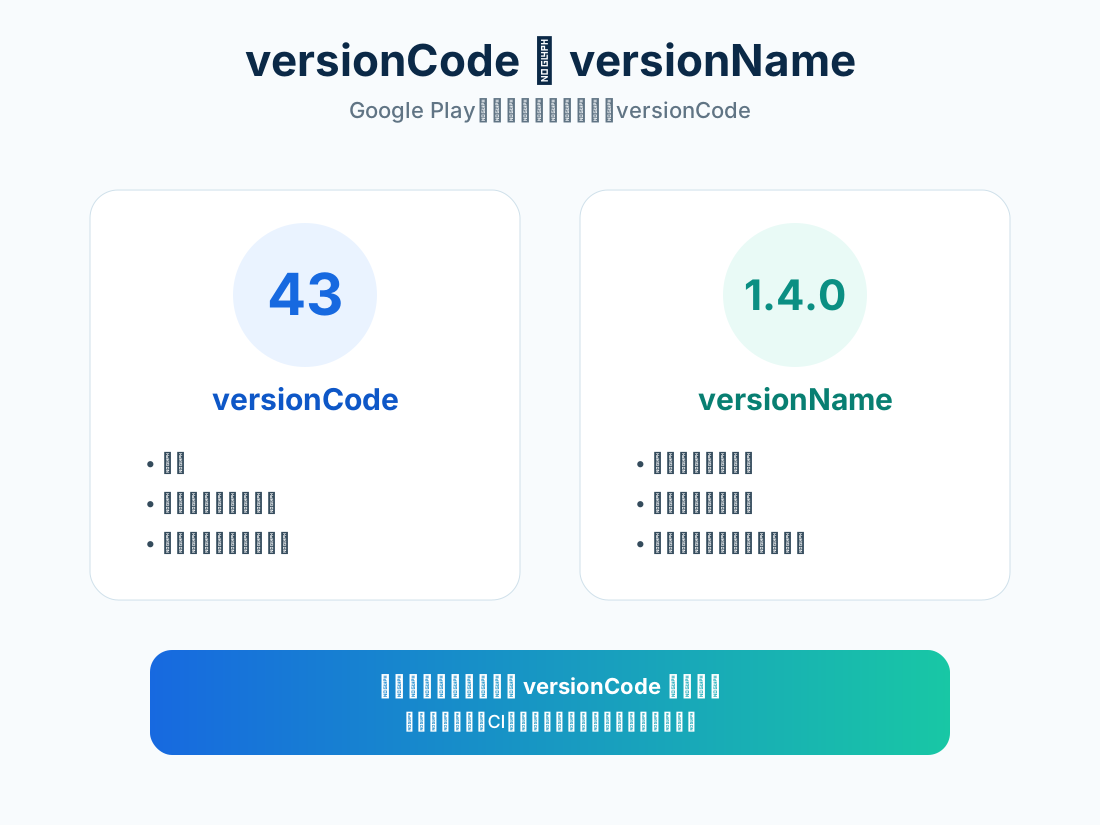
Google PlayはversionNameではなく、主にversionCodeで新しい版を識別します。
android {
    defaultConfig {
        versionCode = 43
        versionName = "1.4.0"
    }
}
versionNameだけを1.3.0から1.4.0へ変更しても、versionCodeが同じなら新しい更新としてアップロードできません。
原因2:別トラックへ公開した
内部テストへ公開するつもりがクローズドテストへ出した、またはその逆というケースです。
確認する項目:
- アプリ
- トラック名
- リリース名
- versionCode
- 公開日時
- テスターリスト
CIや自動公開を使う場合も、公開先トラックをログへ残します。
原因3:リリースが下書き・処理中
AABをアップロードして保存しただけでは配信されません。
- レビュー待ち
- 公開処理中
- 変更の送信待ち
- エラー
- 段階的公開の対象外
Play Consoleで対象リリースの状態を確認します。
原因4:別トラックの高いversionCodeを受け取っている
同じGoogleアカウントが複数トラックへ参加している場合、Google Playは、ユーザーが受け取れるトラックの中から、端末と互換性のある最も高いversionCodeを配信します。
クローズドテスターが受け取れるのは、製品版とクローズドテストです。オープンテストにも参加している場合は、これらの受け取り可能なトラックの中で最も高いversionCodeが選ばれます。
製品版:versionCode 50
クローズドテスト:versionCode 48
→ 製品版の50が配信される
製品版:versionCode 50
クローズドテスト:versionCode 51
→ クローズドテストの51が配信される
最初の状態でクローズドテストをversionCode 49へ更新しても、端末はすでに50を受け取っているためダウングレードしません。
内部テストは例外
内部テストは特別です。
テスターのGoogleアカウントが内部テストへオプトインしている場合、Googleの仕様では、そのユーザーはOpen / Closed testingのリリースを受け取れる資格がなく、内部テストのリリースを受け取ります。
クローズドテスト版が届かないときは、次の項目も確認してください。
- このGoogleアカウントは現在、内部テストへオプトインしていないか
原因5:新しい版が端末と互換性を持たない
新AABで次を変更すると、一部端末へ配信されなくなる場合があります。
- minSdk
- 必須ハードウェア
- ABI
- 画面要件
- 国・地域
- SDKやライブラリによるManifest変更
App Bundle Explorerやデバイスカタログで、新旧リリースの対応端末を比較します。
原因6:Googleアカウントが変わった
オプトインしたアカウントとPlayストアのアカウントが異なると、別のトラック状態が表示されます。
テスターへ次を確認してもらいます。
オプトインに使用したGoogleアカウント:
Playストアで選択中のアカウント:
現在インストール中のバージョン:
原因7:別署名APK・debug版が入っている
Playストア版と異なる署名のアプリは、同じパッケージ名でも更新できません。
Android Studioからインストールしたdebug版が残っている場合は、必要なデータを確認してから削除し、Playストア版を入れ直します。
原因8:Playストアの表示更新待ち
Play Consoleで公開完了していても、テスター端末への表示に時間差がある場合があります。
テスター側で行う確認:
- Playストアのアプリページを直接開く
- アカウントを確認する
- Playストアを再起動する
- 端末を再起動する
- 時間を置いて再確認する
キャッシュ削除は最後の切り分けとして行い、先にversionCodeと公開状態を確認します。
現在のバージョンを確認する
アプリ内または端末設定からversionNameを表示できるようにします。
開発者向け画面ではversionCodeも表示すると便利です。
val packageInfo = packageManager.getPackageInfo(packageName, 0)
val versionName = packageInfo.versionName
val versionCode = packageInfo.longVersionCode
更新確認の管理表
| versionCode | versionName | トラック | 公開状態 | テスター確認 |
|---|---|---|---|---|
| 42 | 1.3.0 | closed | 旧版 | 済 |
| 43 | 1.4.0 | closed | 公開済み | 確認中 |
| 50 | 1.5.0-dev | internal | 公開済み | 開発者のみ |
切り分け手順
- AABのversionCodeを確認
- 対象トラックを確認
- 公開状態を確認
- 別トラックの高いversionCodeを確認
- 端末互換性を確認
- テスターのGoogleアカウントを確認
- 既存アプリの署名を確認
- 時間を置いてPlayストアを再確認
まとめ
更新が表示されない場合、まず確認するのは次の3点です。
新しいversionCode
正しい公開トラック
公開処理の完了
versionCodeの管理方法はversionCodeとは?重複エラーと正しい上げ方で解説しています。
一次情報
公式参考資料
Google PlayやFirebaseの画面・要件は変更される場合があります。公開作業の前に、リンク先の最新情報も確認してください。
Google PlayのversionCodeとは?重複エラーの原因と正しい上げ方
Google PlayのversionCodeとversionNameの違い、重複エラーの原因、Android Studio・Flutter・Expoでの変更方法を解説。複数テストトラックやCIの注意点も紹介します。
記事を読む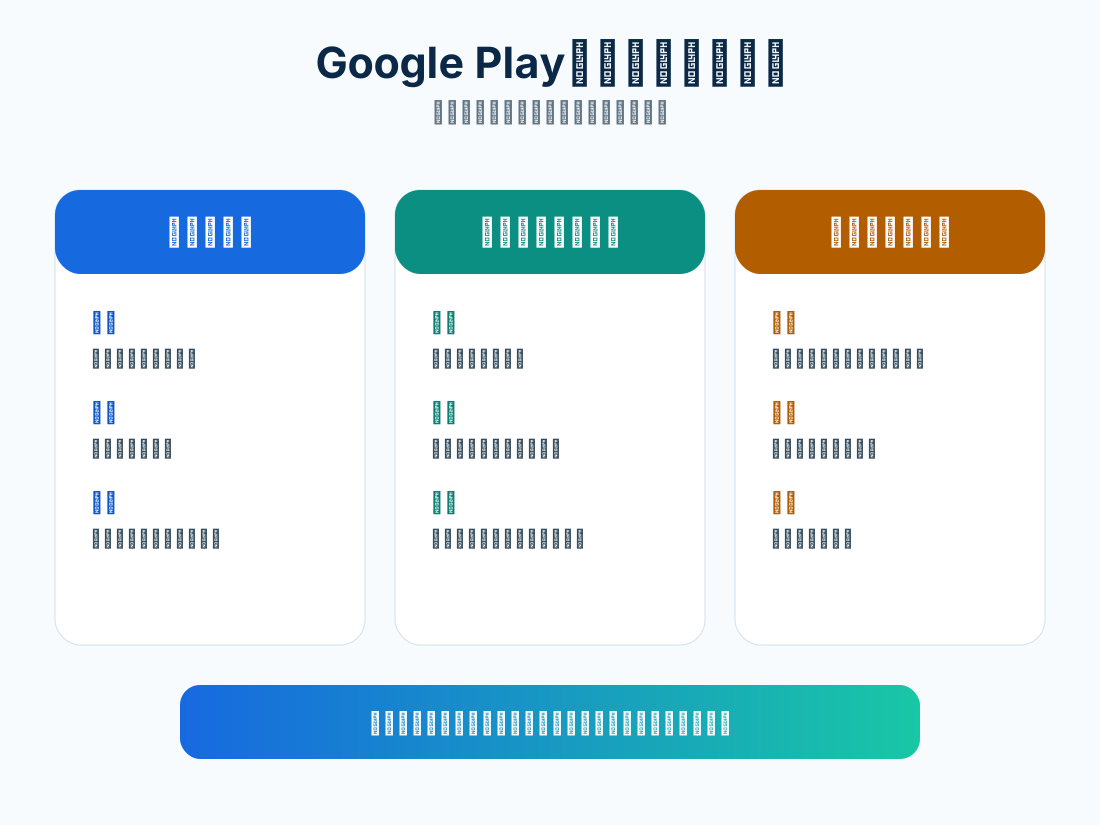
Google Playの内部・クローズド・オープンテストの違い|12人・14日要件はどれ?
Google Playの内部テスト・クローズドテスト・オープンテストを比較。対象の新しい個人アカウントで12人・14日要件を満たすトラック、Open testingを使える時期、公開までの順序を整理します。
記事を読む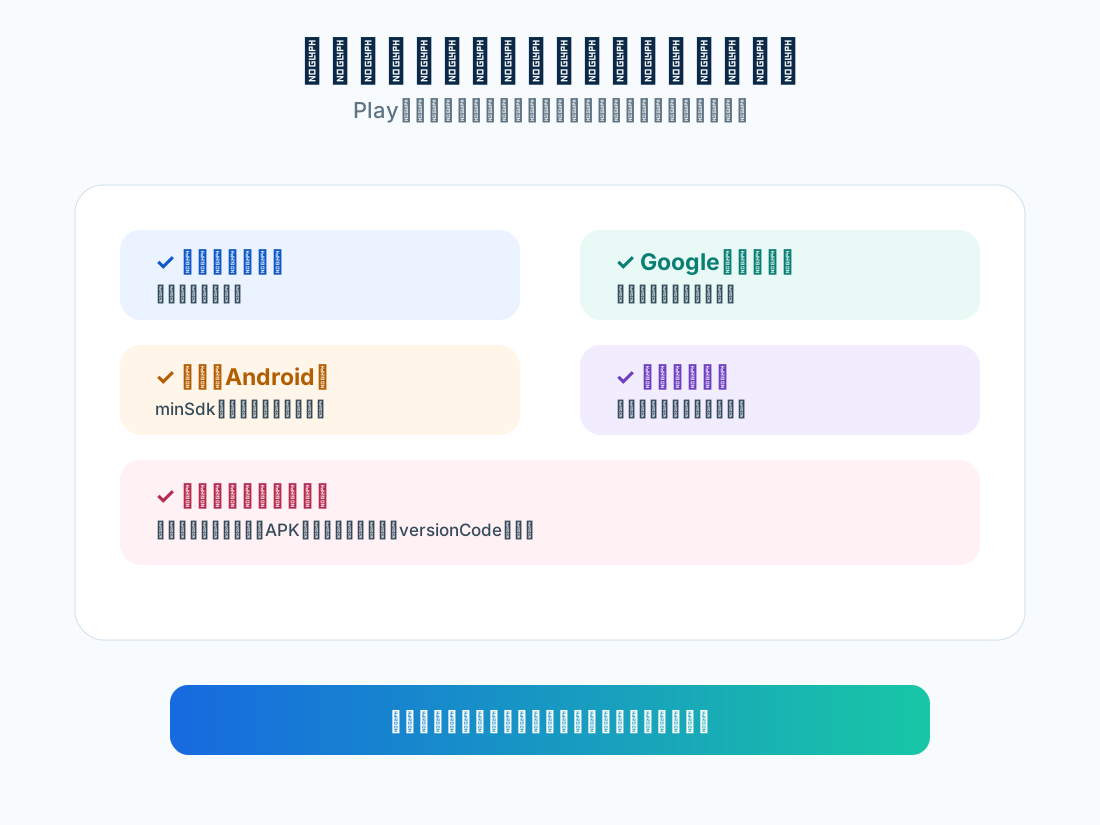
Google Playで『アプリを利用できません』と表示される原因
Google Playクローズドテストで『アプリを利用できません』と表示される原因を解説。オプトイン、Googleアカウント、端末互換性、配信国、リリース状態を確認します。
記事を読む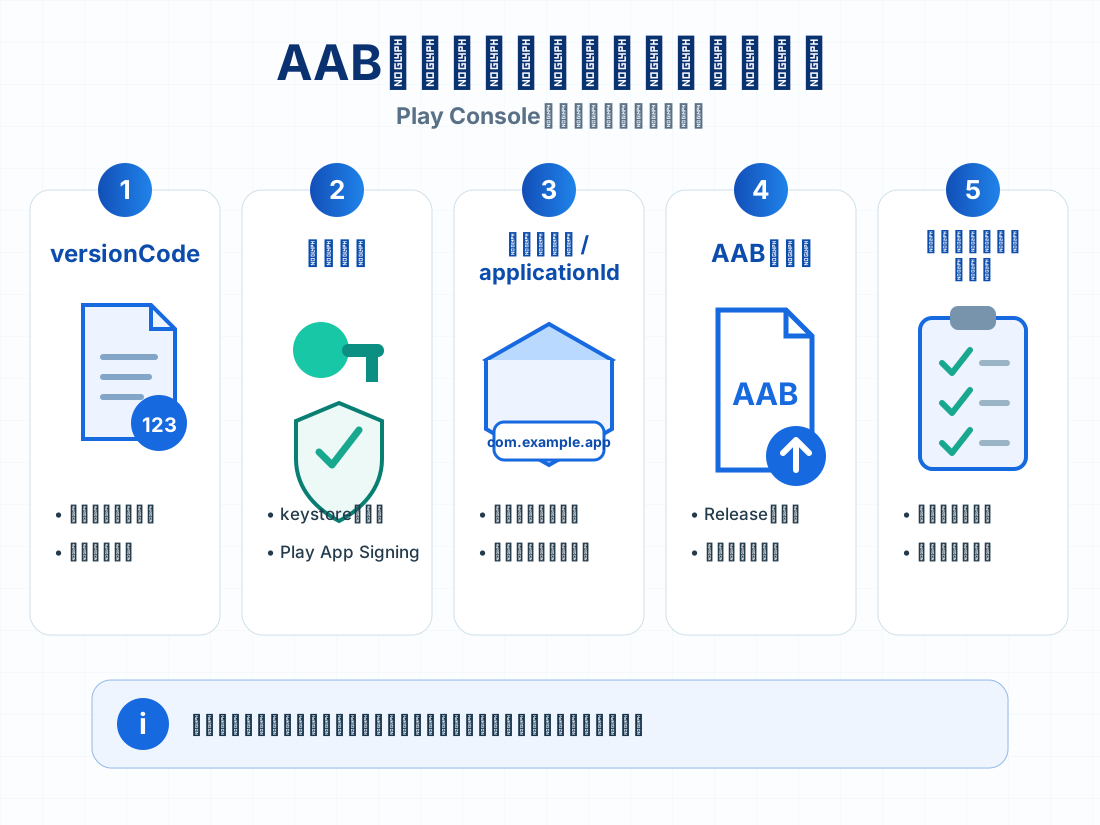
Google PlayでApp Bundleをアップロードできない原因|AABエラーの確認方法
Play ConsoleへAndroid App Bundleをアップロードできないときに、versionCode、署名、パッケージ名、対象API、ファイル形式を順番に確認します。
記事を読む