
クローズドテストの参加リンクからGoogle Playへ進んだ際、「このアプリは利用できません」「お使いのデバイスでは利用できません」などと表示されることがあります。
表示文言が似ていても、原因はテスター設定、アカウント、端末互換性、配信条件などに分かれます。
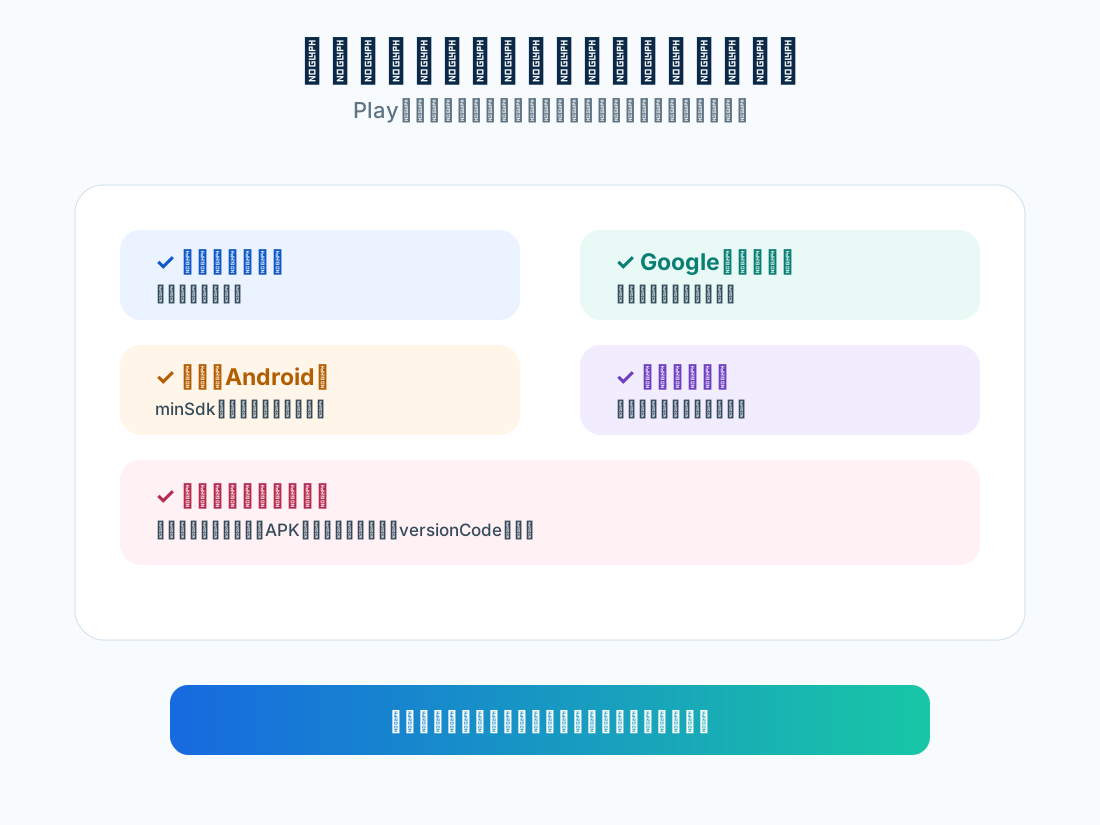
最初に記録する情報
- 表示されたエラー全文
- 参加リンクを開いたGoogleアカウント
- PlayストアのGoogleアカウント
- 端末名
- Androidバージョン
- 国・地域
- インストール済みの同一アプリ有無
「利用できません」だけでは原因を特定できません。
原因1:クローズドテストへ参加していない
オプトインURLを開いただけで、参加操作を完了していない場合があります。
参加画面へ戻り、テスターとして参加中と表示されるか確認してください。
原因2:Googleアカウントが違う
ブラウザでは登録済みアカウント、Playストアでは別アカウントという状態が多くあります。
- Chromeで対象アカウントを確認
- Playストアのプロフィールを確認
- 必要ならPlayストアのアカウントを切り替える
- 参加リンクを開き直す
原因3:Androidバージョンが対象外
アプリのminSdkより古いAndroid端末には配信できません。
開発者はアプリのGradle設定を確認します。
android {
    defaultConfig {
        minSdk = 23
    }
}
端末のAndroidバージョンが条件を満たしていても、必須機能やABIの条件で対象外になる場合があります。
原因4:端末が除外されている
Play Consoleのデバイスカタログやマニフェストの宣言により、特定端末が対象外になることがあります。
- 必須カメラ機能
- 電話機能
- GPS
- OpenGL・Vulkan要件
- CPUアーキテクチャ
- 画面サイズ
- 開発者による端末除外
機能が必須でない場合は、AndroidManifestのrequired設定を見直します。
原因5:配信対象国に含まれていない
テスターがいる国・地域が配信対象外だと、参加していても利用できない場合があります。
Play Consoleの国・地域設定を確認し、変更の反映状態も確認します。
原因6:リリースがまだ利用可能ではない
- リリースが下書き
- 審査中
- 公開処理中
- エラーで停止
- 対象トラックへAABを追加していない
参加リンクが有効でも、配信する成果物がなければインストールできません。
原因7:別署名のアプリが端末にある
Android Studioから入れたdebug版や、異なる署名鍵のAPKがあると、Playストア版へ更新できません。
端末のデータを失っても問題ないことを確認したうえで、既存アプリを削除して再インストールします。
原因8:複数トラックの競合
テスターが複数のテストへ参加している場合、Google Playは、ユーザーが受け取れるトラックの中から、端末に配信可能な最も高いversionCodeを選択します。
クローズドテスト版のversionCodeが低い、または別トラックの版だけが端末に対応していると、期待した版が表示されません。
内部テストは、この「最も高いversionCodeが選ばれる」一般則の競合対象になりません。内部テストへオプトインしたアカウントは、Googleの仕様ではOpen / Closed testingのリリースを受け取れる資格がなく、内部テストのリリースを受け取ります。
原因9:管理対象アカウント・端末
次の環境では、組織や保護者のポリシーによりインストールできない場合があります。
- Google Workspace管理アカウント
- 会社支給端末
- Family Link
- 学校管理端末
- Playストアを制限された端末
可能なら一般の個人Googleアカウントと対応端末で切り分けます。
開発者側の確認順
- テスターがオプトイン済みか
- リリースが公開済みか
- AABのapplicationIdとversionCode
- 対象国
- デバイスカタログ
- AndroidManifestの必須機能
- 複数トラックのversionCode
- Play App Signingと既存APK
テスター側の確認順
- 正しいGoogleアカウントか
- 参加中と表示されるか
- 通常ブラウザでリンクを開いたか
- Playストアのアカウントが一致するか
- 端末とAndroid版を募集者へ共有
- 既存版があるか
まとめ
「アプリを利用できません」は、次のいずれかを確認します。
- テスト参加状態
- Googleアカウント
- リリース公開状態
- Android・端末互換性
- 配信対象国
- 既存APKの署名
- 複数トラックのversionCode
- 管理対象端末の制限
最新版だけ取得できない場合はクローズドテスト版が更新されない原因を確認してください。
一次情報
公式参考資料
Google PlayやFirebaseの画面・要件は変更される場合があります。公開作業の前に、リンク先の最新情報も確認してください。
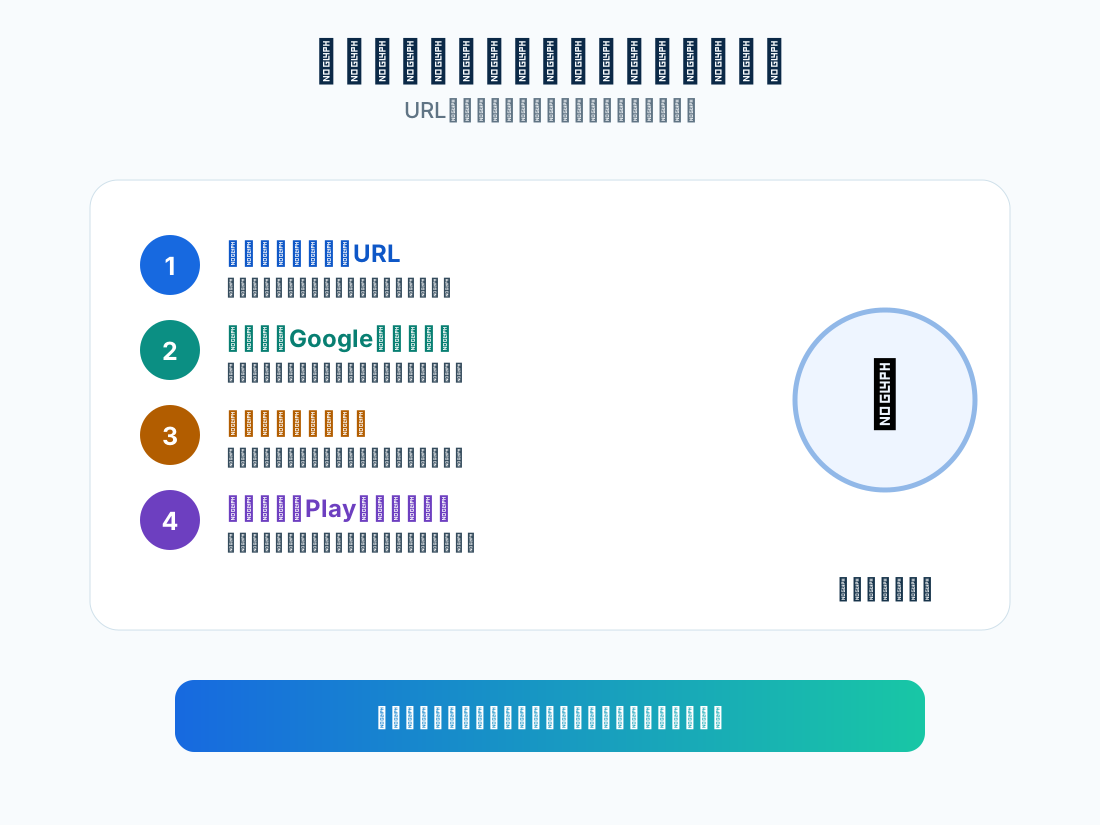
Google Playクローズドテストの参加リンクが表示されない・開けない原因
Google PlayクローズドテストのオプトインURLが表示されない、開けない原因を解説。リリース状態、テスター設定、Googleアカウント、地域、ブラウザを確認します。
記事を読む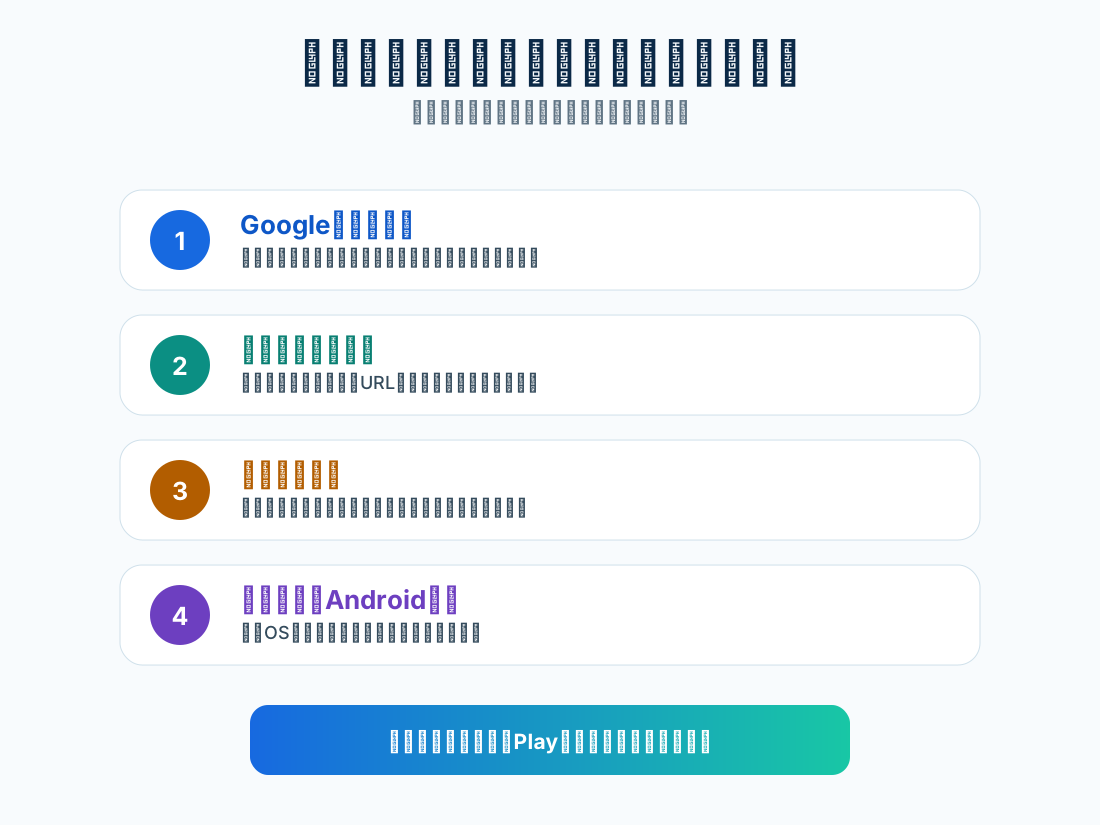
Google Playクローズドテストに参加・インストールできない原因
Google Playクローズドテストへ参加できない、Playストアからインストールできない原因を解説。Googleアカウント、参加リンク、公開状態、端末互換性を確認します。
記事を読む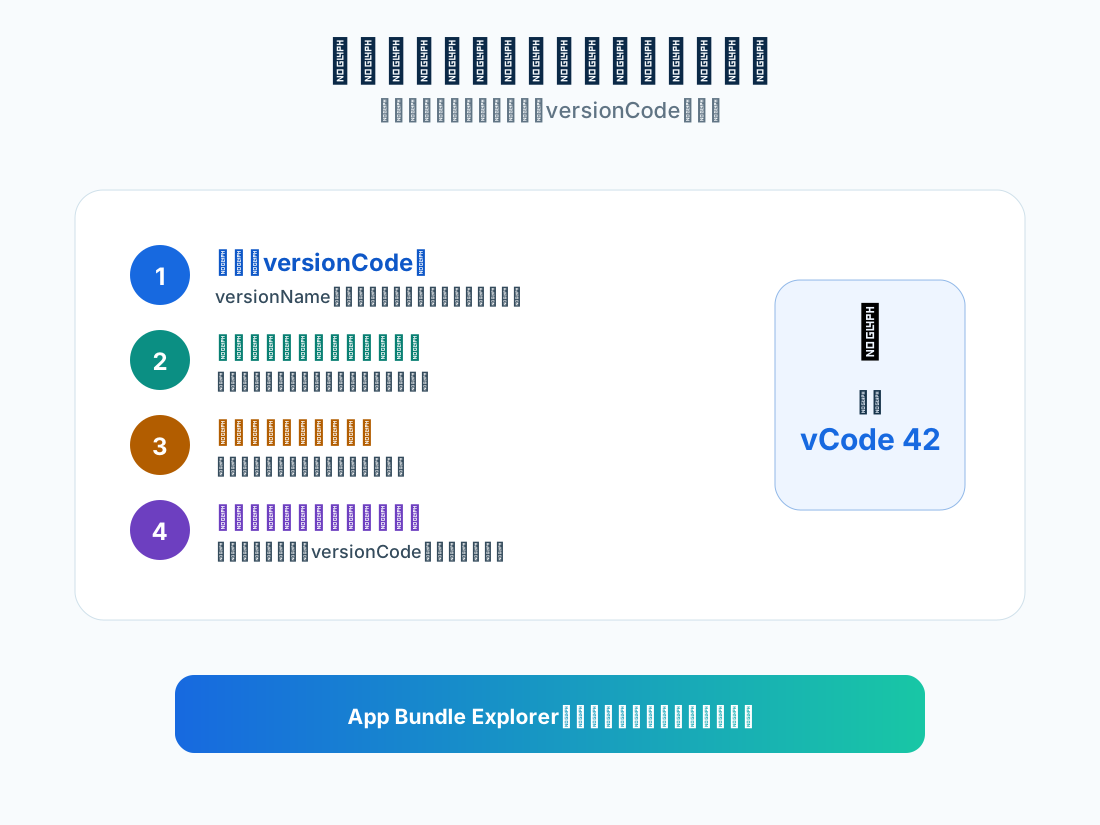
Google Playクローズドテスト版が更新されない原因
Google Playクローズドテストの更新版がPlayストアに表示されない原因を解説。versionCode、公開トラック、処理状態、複数トラック、端末互換性を確認します。
記事を読む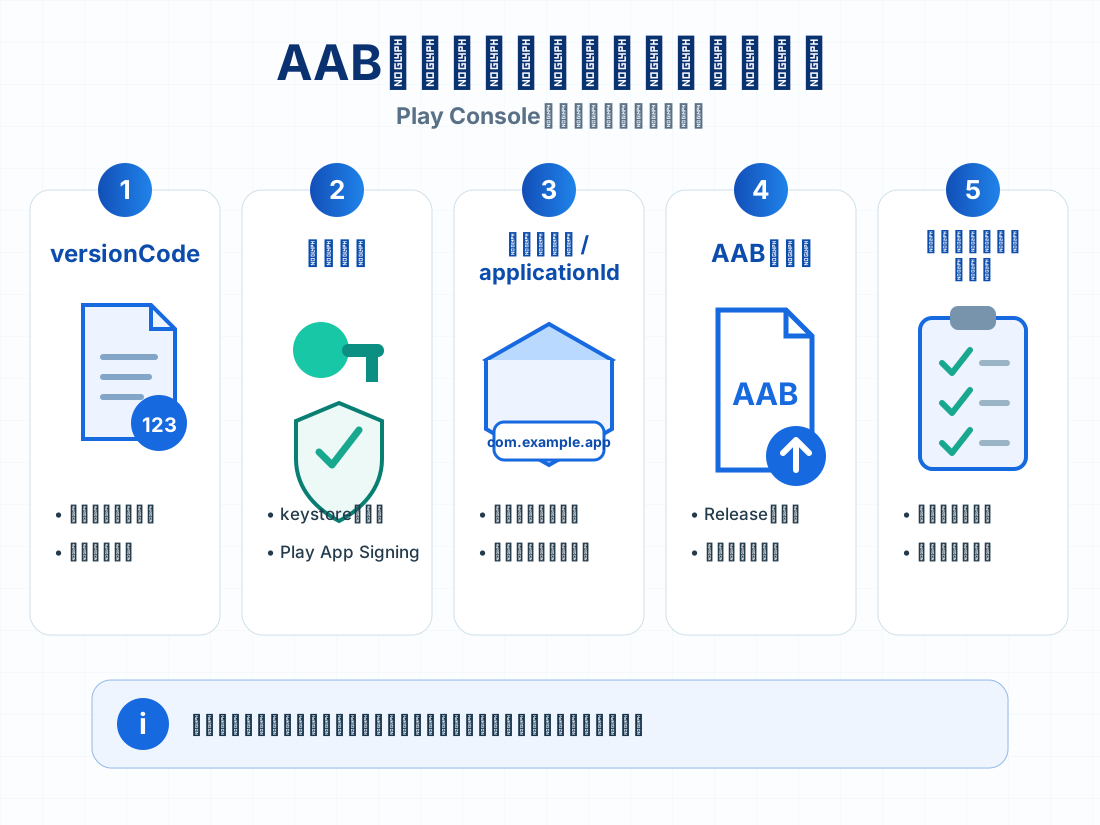
Google PlayでApp Bundleをアップロードできない原因|AABエラーの確認方法
Play ConsoleへAndroid App Bundleをアップロードできないときに、versionCode、署名、パッケージ名、対象API、ファイル形式を順番に確認します。
記事を読む