
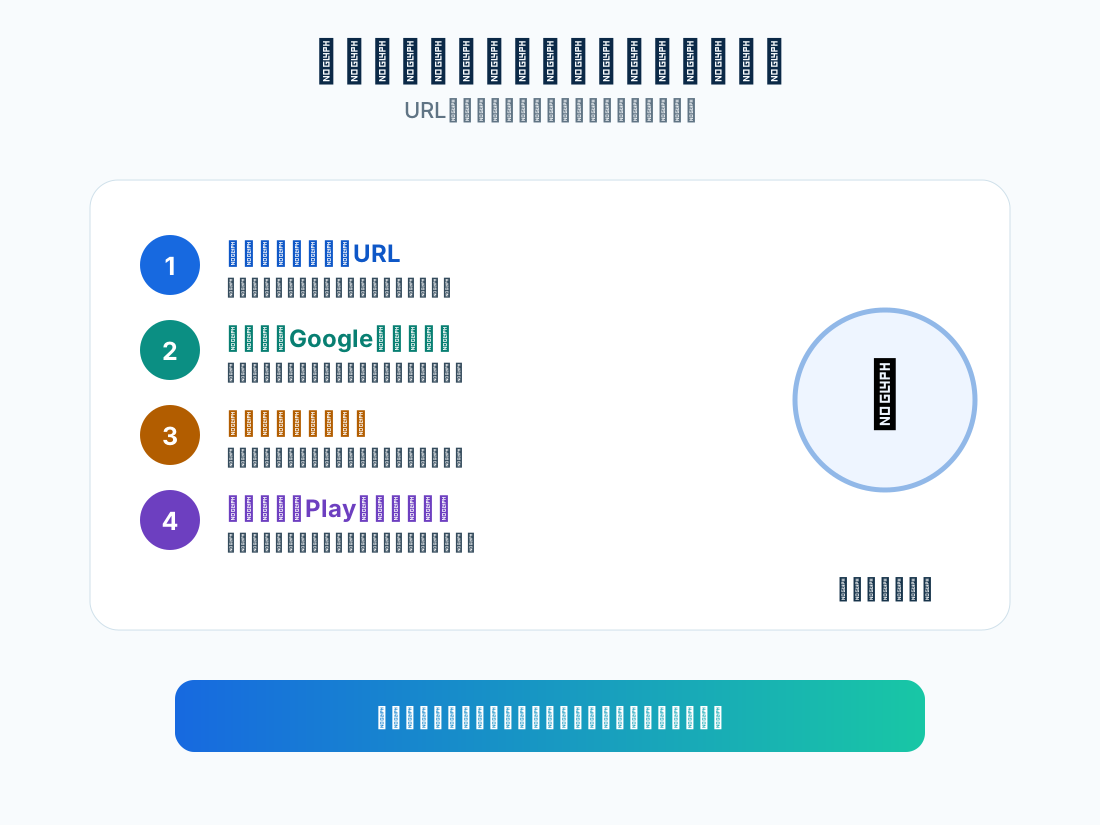
Google Playクローズドテストでは、テスター向けのオプトインURLを共有します。
リンクが表示されない、404になる、対象外と表示される場合は、URLそのものだけでなく、トラック・テスター設定・アカウント・公開状態を確認してください。
原因1:リリースを公開していない
トラックを作成し、テスターを登録しても、配信するリリースが未公開なら正常に参加できません。
確認する状態:
- 下書きではない
- 変更の送信待ちではない
- エラーで停止していない
- 審査・処理の状態を確認済み
- 対象トラックへ公開されている
AABをアップロードしただけで完了と考えないでください。
原因2:別トラックのURLを共有している
複数のクローズドテストや内部テストを作成していると、URLを取り違える場合があります。
管理表へ次を記録します。
| アプリ | トラック | versionCode | URL | テスターリスト |
|---|---|---|---|---|
| App A | closed-alpha | 43 | URL-A | list-a |
URL短縮サービスを使うと切り分けにくくなるため、問題解決中は元のURLを共有します。
原因3:対象Googleアカウントで開いていない
参加リンクは、登録されたGoogleアカウントで開きます。
- Chromeのアカウント
- Google Playストアのアカウント
- テスターリストのメール
を一致させます。
複数アカウントがある場合は、シークレットウィンドウで対象アカウントだけにログインすると確認しやすくなります。
原因4:テスターリストへ追加されていない
メールアドレスの入力間違い、別のメールリスト、Googleグループ未参加などを確認します。
募集者側:
- 正しいトラックへリストを関連付けたか
- メールアドレスを保存したか
- Googleグループが参加可能な状態か
参加者側:
- 招待対象アカウントか
- グループへの参加が必要か
- グループ参加後にリンクを開き直したか
原因5:対象国・端末ではない
テスト参加画面は開けても、Playストアでアプリを利用できない場合があります。
- 配信対象国
- Androidバージョン
- 端末機能
- 管理対象端末
- 年齢・ファミリー設定
- Play Protect認証
を確認します。
原因6:ブラウザ内アプリで開いている
SNSやメッセージアプリ内のブラウザでは、意図したGoogleアカウントを使えないことがあります。
対処:
- URLをコピーする
- Chromeなど通常のブラウザで開く
- 対象Googleアカウントを確認する
- オプトイン後にPlayストアへ進む
原因7:反映前のURLをすぐ確認している
設定変更やリリース公開直後は、処理が完了していない場合があります。
- Play Consoleの処理状態を確認
- 時間を置く
- ページを再読み込み
- 別端末・別回線で確認
何度もトラックを作り直すとURLが増え、さらに混乱します。
開発者が行う再現確認
本番の開発者アカウントではなく、テスターリストへ登録した別アカウントで試します。
1. ブラウザから対象アカウントへログイン
2. オプトインURLを開く
3. アプリ名と提供者を確認
4. 参加操作を完了
5. Playストアへ移動
6. インストール
テスターから集める情報
開いたURL:
表示された文言:
使用したGoogleアカウント:
端末名:
Android版:
ブラウザ:
Playストアへ移動できたか:
個人情報を公開の場所へ貼らないよう案内してください。
やってはいけない対応
- 原因不明のままURLを何度も作り直す
- 全員へ別トラックのURLを送る
- テスターのパスワードを聞く
- 開発者のGoogleアカウントを共有する
- 「端末の問題」と決めつける
まとめ
参加リンクの問題は、次の順番で確認します。
- 対象トラックのリリース公開状態
- 正しいオプトインURL
- テスターリスト
- Googleアカウント
- ブラウザ
- 対象国・端末
- 設定反映の時間差
リンクは開くもののPlayストアで利用できない場合は、「アプリを利用できません」の原因へ進んでください。
Googleグループでテスター管理を行う場合の設定手順と、参加できないときの確認ポイントは、Googleグループを使う方法にまとめています。
一次情報
公式参考資料
Google PlayやFirebaseの画面・要件は変更される場合があります。公開作業の前に、リンク先の最新情報も確認してください。
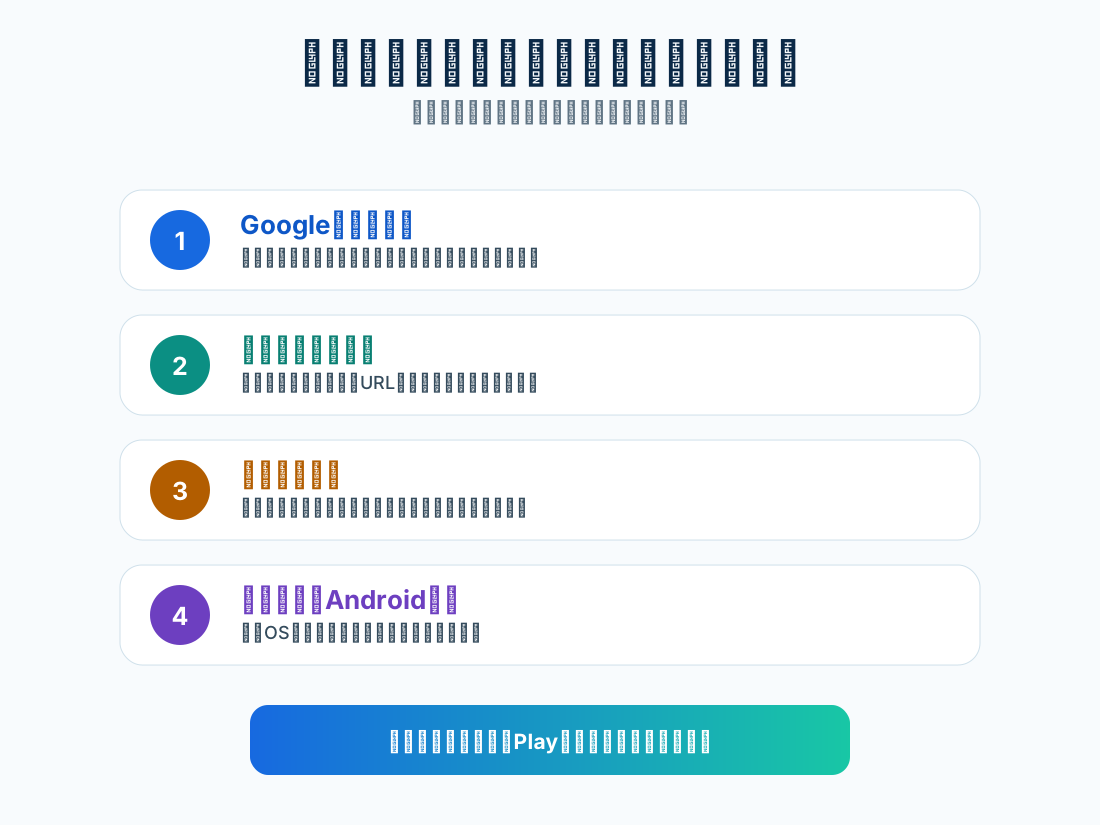
Google Playクローズドテストに参加・インストールできない原因
Google Playクローズドテストへ参加できない、Playストアからインストールできない原因を解説。Googleアカウント、参加リンク、公開状態、端末互換性を確認します。
記事を読む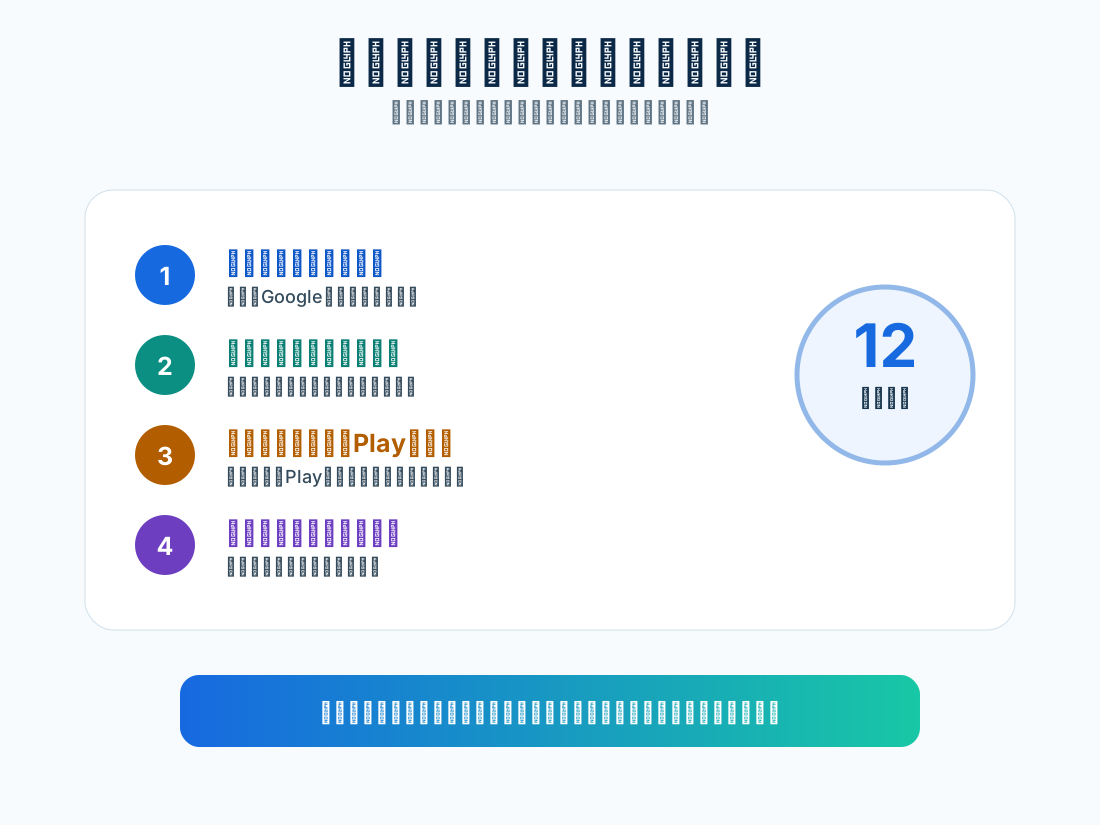
Google Playクローズドテストでテスター人数がカウントされない原因
Google Playクローズドテストで参加者数が増えない原因を解説。メール登録、オプトイン、Googleアカウント、Playストア、反映時間、参加解除を確認します。
記事を読む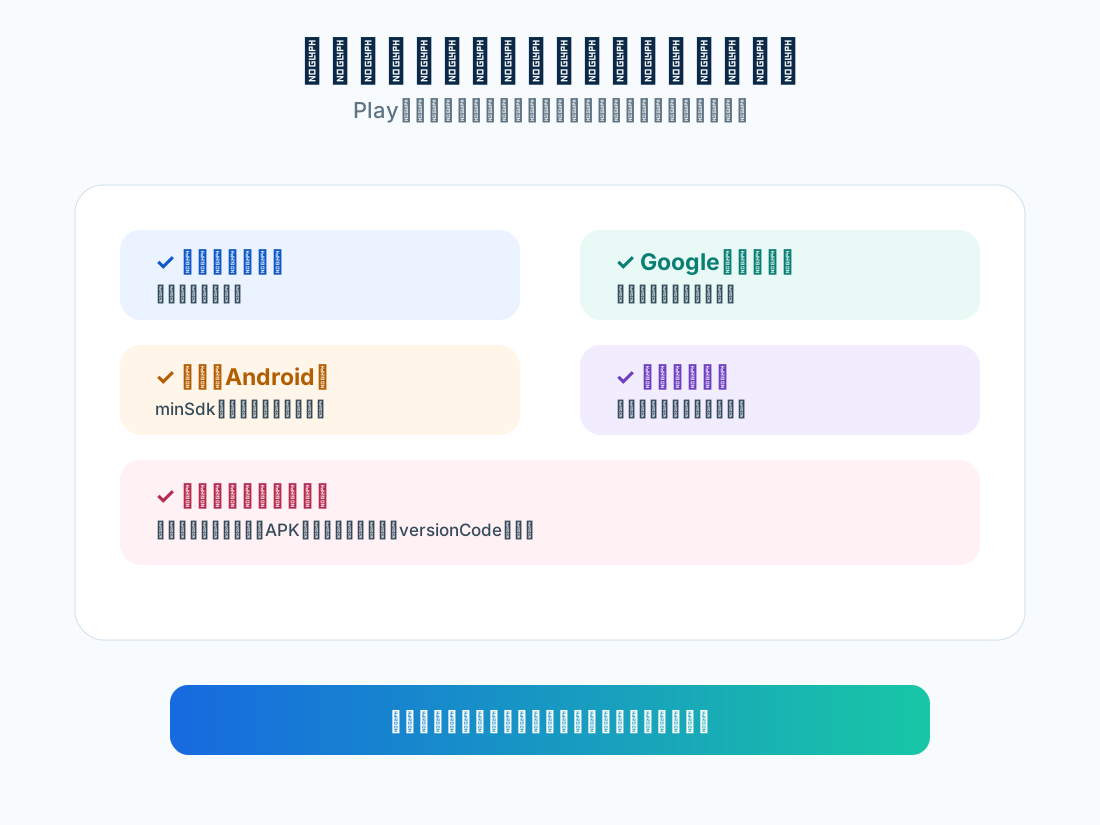
Google Playで『アプリを利用できません』と表示される原因
Google Playクローズドテストで『アプリを利用できません』と表示される原因を解説。オプトイン、Googleアカウント、端末互換性、配信国、リリース状態を確認します。
記事を読む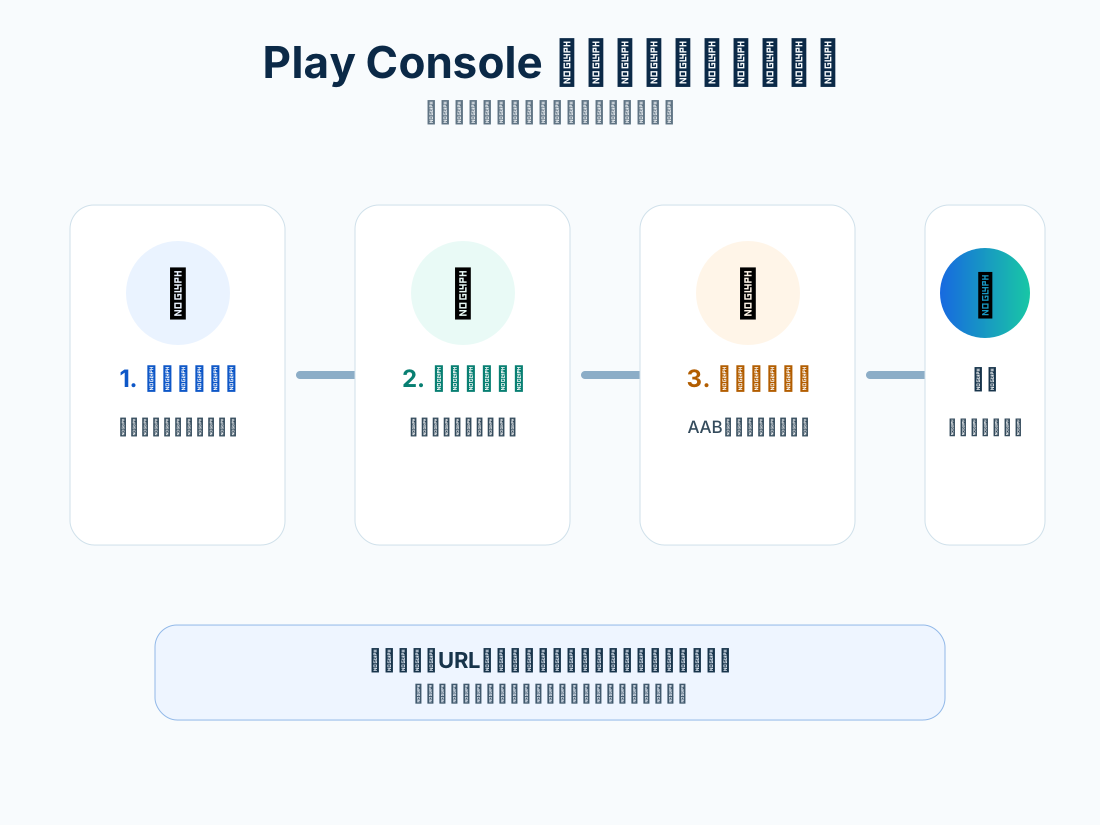
Play ConsoleでGoogle Playクローズドテストを設定する方法
Google Play Consoleでクローズドテストを作成する手順を解説。トラック、テスターリスト、AAB、リリースノート、オプトインURL、公開後の確認を整理します。
記事を読む