
クローズドテストのテスター管理には、メールアドレスを1件ずつ登録する方法と、Googleグループを指定する方法があります。12人を超える人数を管理するなら、Googleグループの方が追加・削除が楽になります。
ただし、Googleグループを作っただけでテスターが参加できるわけではありません。グループへの追加、Play Consoleでの指定、テストリリースの公開、そしてテスター本人によるオプトインまで、すべて揃って初めて参加が完了します。
この記事では、Googleグループを使った設定手順を実際の操作順に解説し、その後で「グループに入っているのにアプリを開けない」など、ありがちな失敗の切り分け方を説明します。
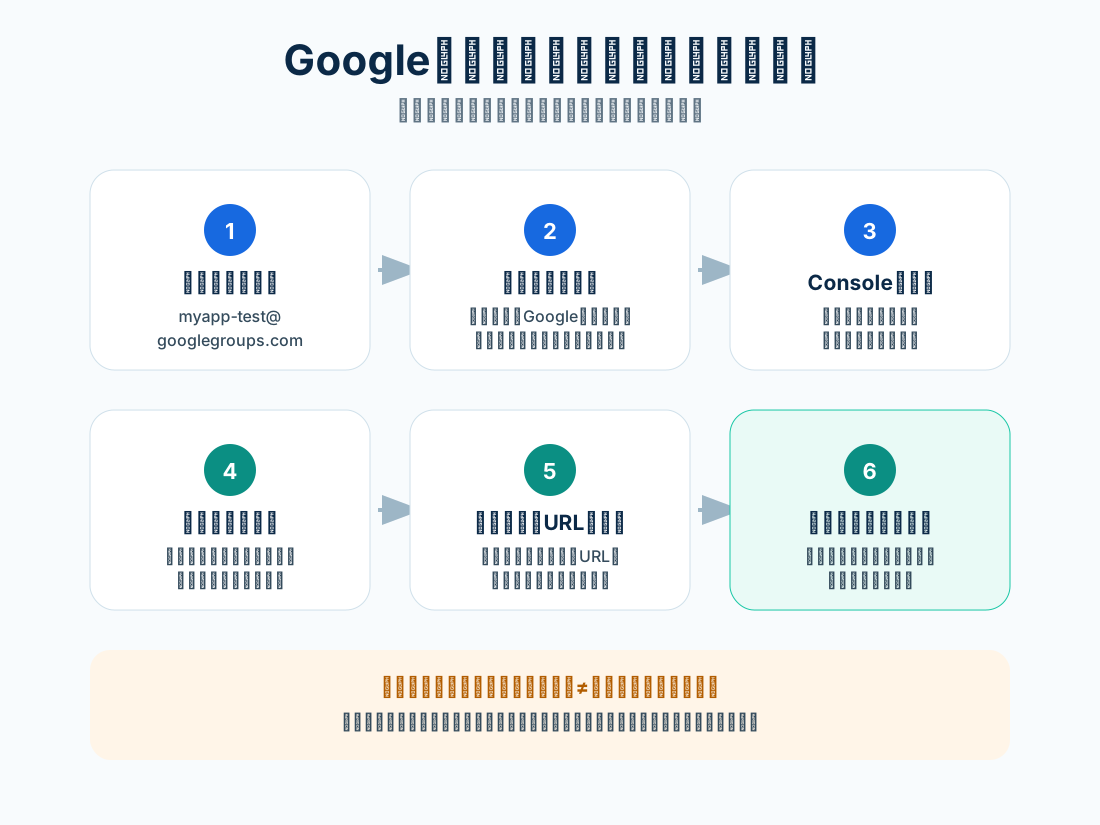
メールリストとGoogleグループの違い
Play Consoleのテスター設定では、主に次の2つの方法を選べます。
| 項目 | メールリスト | Googleグループ |
|---|---|---|
| 登録方法 | メールアドレスを1件ずつ入力 | グループのメールアドレスを1つ指定 |
| 人数の追加・削除 | Play Console側で編集する | グループ側でメンバーを管理する |
| 12人以上の管理 | 人数が増えるほど手間が増える | グループ管理に任せられる |
| 向いているケース | 数人の少人数テスト | 10人以上・入れ替えが多いテスト |
12人・14日要件の対象アカウントでは、離脱に備えて14〜16人程度を管理することになります。人数の入れ替えが発生しやすいので、Googleグループで管理しておくと、Play Consoleの設定を触らずにメンバーだけを調整できます。
全体の設定手順(トラック作成からリリースまで)はPlay ConsoleでGoogle Playクローズドテストを設定する方法で解説しています。この記事は、その中のテスター管理をGoogleグループで行う場合の詳細です。
手順1:Googleグループを作成する
Googleグループから、テスター管理用のグループを新規作成します。
- グループ名は分かりやすく(例:
myapp-closed-test) - このグループ用のメールアドレス(例:
myapp-closed-test@googlegroups.com)が発行される - 参加方法やアクセス権の設定は、テスター本人が参加できる範囲にしておく
グループは1つのテストトラック専用にしておくと、後から人数や離脱を追いやすくなります。内部テストとクローズドテストで同じグループを使い回すと、「どちらのテストに参加した状態か」が分からなくなります。
手順2:テスターをGoogleグループへ追加する
テスターとなるGoogleアカウントを、グループのメンバーとして追加します。
- 追加するのは、テスターが参加リンクを開くときに使うGoogleアカウント
- 複数アカウントを持っている人には、どのアカウントで参加するか事前に確認する
- グループ内に別のグループを含める(ネストされた構成)では、参加対象として正しく扱われない場合があるため、メンバーは直接追加する
メンバー追加は、テスト開始後も可能です。途中で追加したテスターは、追加後に自分でオプトインする必要があります。
手順3:Play ConsoleでGoogleグループを指定する
Play Consoleで対象アプリを開き、クローズドテストのテスター設定で、作成したグループのメールアドレスを指定します。
- テスター管理方法としてGoogleグループを選ぶ
- グループのメールアドレス(
@googlegroups.com)を正確に入力する - 保存後にエラーが出ないか確認する
ここで指定したグループのメンバーだけが、テストに参加できる状態になります。
手順4:テスト版リリースを公開する
AABをアップロードしたリリースを、クローズドテストトラックで公開します。リリースが下書きや審査中のままでは、テスターはアプリをインストールできません。
リリースの公開手順と注意点は、Play ConsoleでGoogle Playクローズドテストを設定する方法の手順4以降を参照してください。
手順5:オプトインURLを取得する
リリース公開後、Play Consoleに表示される参加リンク(オプトインURL)を取得します。このURLが、テスターへの参加導線になります。
- トラックごとにURLが異なるため、必ずクローズドテストのURLをコピーする
- 公開直後はURLが機能しない場合があるため、まず自分のテスター用アカウントで開いて確認する
- URLが変わることがあるため、共有する前に最新のURLを再取得する
手順6:テスターへURLを共有する
テスターには、URLと一緒に次の3点を伝えます。
- 指定したGoogleアカウントで開くこと(グループに追加したアカウント)
- 参加操作(オプトイン)を行うこと
- Playストアからアプリをインストールすること
「URLを開いただけ」では参加になりません。12人・14日要件の人数として基準になるのは、オプトイン(テストへの参加操作)の完了です。
インストールは人数のカウントとは別のステップですが、オプトインした後にPlayストアからアプリを入手し、実際に操作してもらうことではじめてクローズドテストとして機能します。人数確認と合わせ、参加者にはインストールと動作確認まで案内してください。
手順7:テスターがGoogle Playで参加する
テスター側の流れは次のとおりです。
- グループに追加されたGoogleアカウントでオプトインURLを開く
- 「テストに参加」を選択する
- Playストアのページへ進み、インストールする
- アプリを起動して動作を確認する
テスター側の操作をそのまま共有したい場合は、テスターは14日間何をする?参加者向け手順を案内してください。
TestCrewで募集した後もPlay Console側の設定は必要
TestCrewを使う場合も、Google Play側の参加設定は変わりません。
TestCrewでは、テスターの募集、参加状況、フィードバック、更新後の再確認を管理できます。ただし、テスターがアプリを実際にインストールするには、Googleグループへの追加やオプトインURLの共有など、Google Play側の設定が別途必要です。
TestCrewで12人の参加者が決まったら、この記事の手順でGoogleグループに追加し、オプトインURLを参加者へ共有する、という流れになります。募集の始め方から確認したい場合はTestCrewとは?使い方と募集の流れを参照してください。
よくある失敗と切り分け方
Googleグループを使ったテストで、参加がうまくいかないケースの多くは、次のいずれかに当てはまります。
グループには入っているのにアプリを開けない
原因候補は次のとおりです。
- Googleアカウントが違う — グループに追加したアカウントと、端末でPlayストアにログインしているアカウントが別。ストアアプリのアカウントを確認する
- オプトインしていない — グループのメンバーであることと、テストへの参加操作は別。参加リンクからオプトインを完了しているか確認する
- テスト版が公開されていない — リリースが下書き・審査中のまま。リリース状況を確認する
アカウント違いと未オプトインの切り分け方は、クローズドテストに参加・インストールできない原因で詳しく解説しています。
Playストアで「利用できません」と表示される
- 別トラックのオプトインURLを開いている
- 対象国・端末・Androidバージョンが配信条件を満たしていない
- リリースがまだ配信可能になっていない
「アプリを利用できません」の対処はGoogle Playで『アプリを利用できません』と表示される原因にまとめています。
参加リンクが開けない・表示されない
- URLのコピー元トラックが違う
- ブラウザ内アプリで開いている(Chromeなどの外側ブラウザで開く)
- 公開直後でまだ反映されていない
リンクが開けない場合の切り分けは、クローズドテストの参加リンクが表示されない・開けない原因へ進んでください。
参加人数がPlay Consoleに反映されない
- グループには追加したが、メンバーがまだオプトインしていない
- オプトインしたアカウントと登録アカウントが違う
- 参加人数の表示には時間差がある
人数が増えない原因は、テスター人数がカウントされない原因で解説しています。
まとめ
Googleグループを使ったクローズドテストの流れは次のとおりです。
- テスター管理用のGoogleグループを作成する
- テスターのGoogleアカウントをメンバーとして追加する
- Play Consoleのテスター設定でグループを指定する
- テスト版リリースを公開する
- オプトインURLを取得してテスターへ共有する
- テスターは参加操作(オプトイン)を完了し、インストールと動作確認まで進む
「グループに入れた」は参加完了ではない、が最も重要なポイントです。人数の基準はオプトインの完了、テストとしてはインストールと操作までがセットです。参加できない・人数が増えないときは、次の記事で切り分けてください。
一次情報
公式参考資料
Google PlayやFirebaseの画面・要件は変更される場合があります。公開作業の前に、リンク先の最新情報も確認してください。
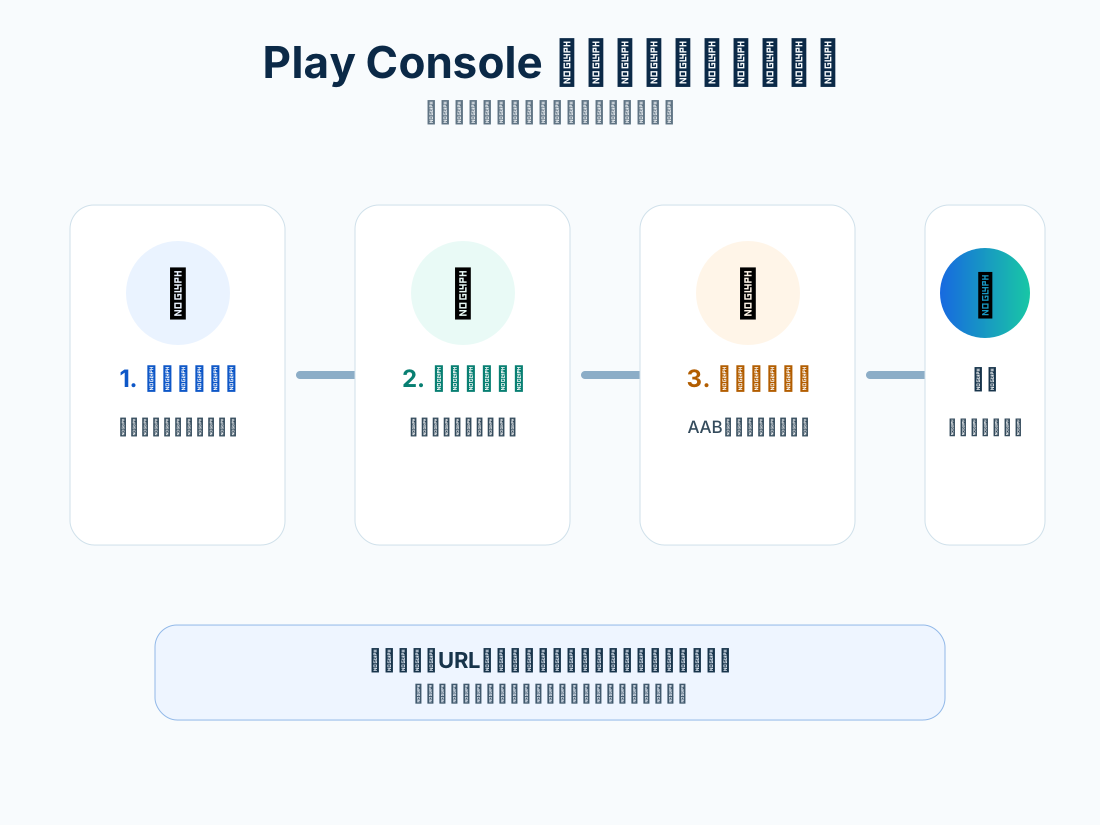
Play ConsoleでGoogle Playクローズドテストを設定する方法
Google Play Consoleでクローズドテストを作成する手順を解説。トラック、テスターリスト、AAB、リリースノート、オプトインURL、公開後の確認を整理します。
記事を読む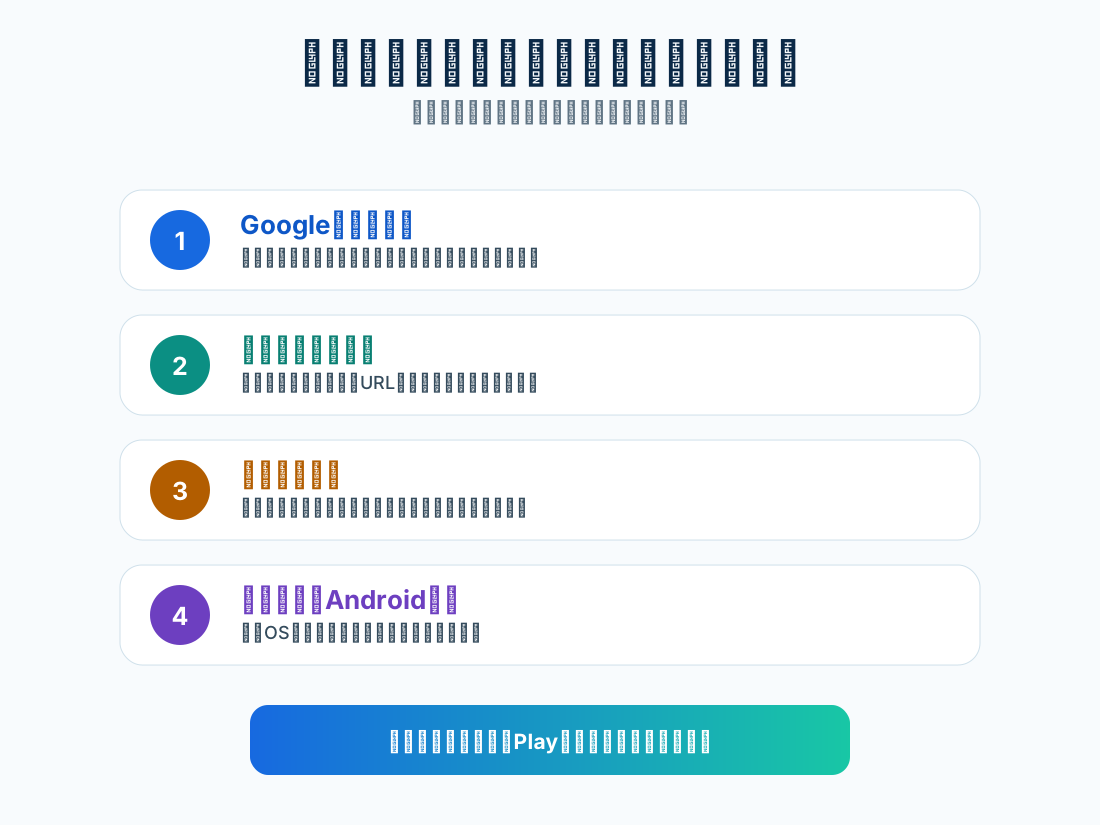
Google Playクローズドテストに参加・インストールできない原因
Google Playクローズドテストへ参加できない、Playストアからインストールできない原因を解説。Googleアカウント、参加リンク、公開状態、端末互換性を確認します。
記事を読む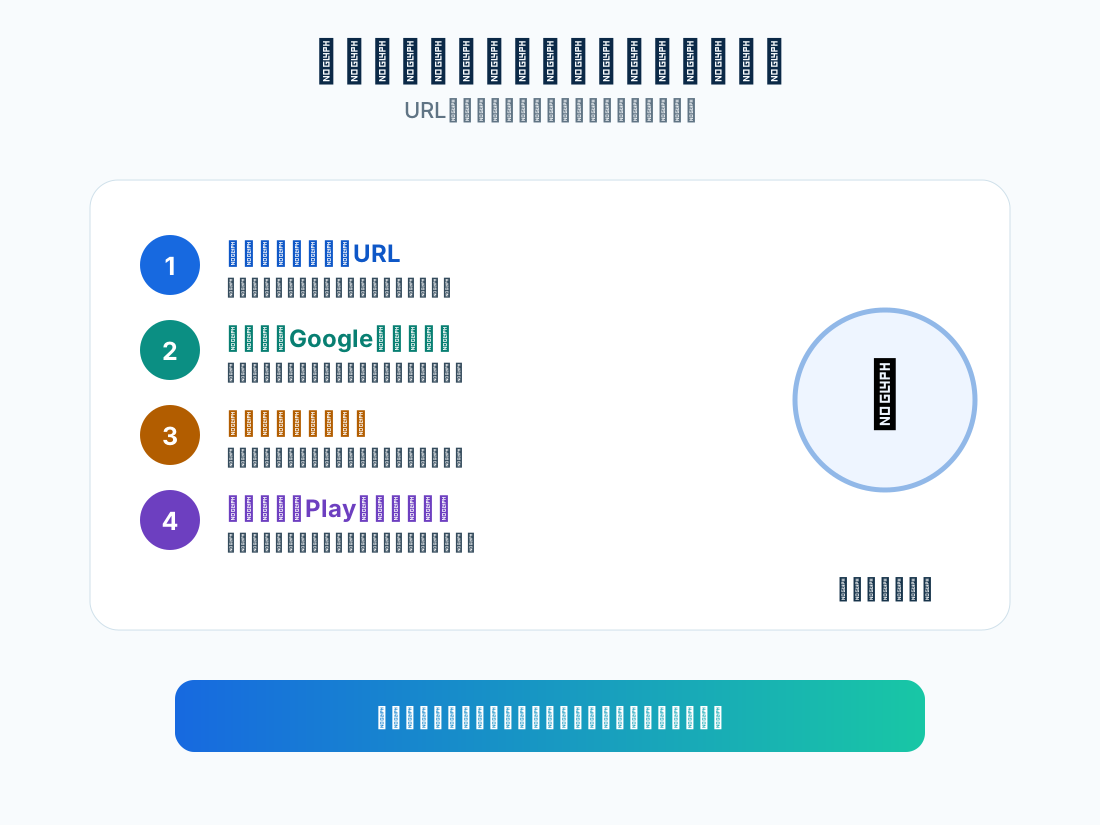
Google Playクローズドテストの参加リンクが表示されない・開けない原因
Google PlayクローズドテストのオプトインURLが表示されない、開けない原因を解説。リリース状態、テスター設定、Googleアカウント、地域、ブラウザを確認します。
記事を読む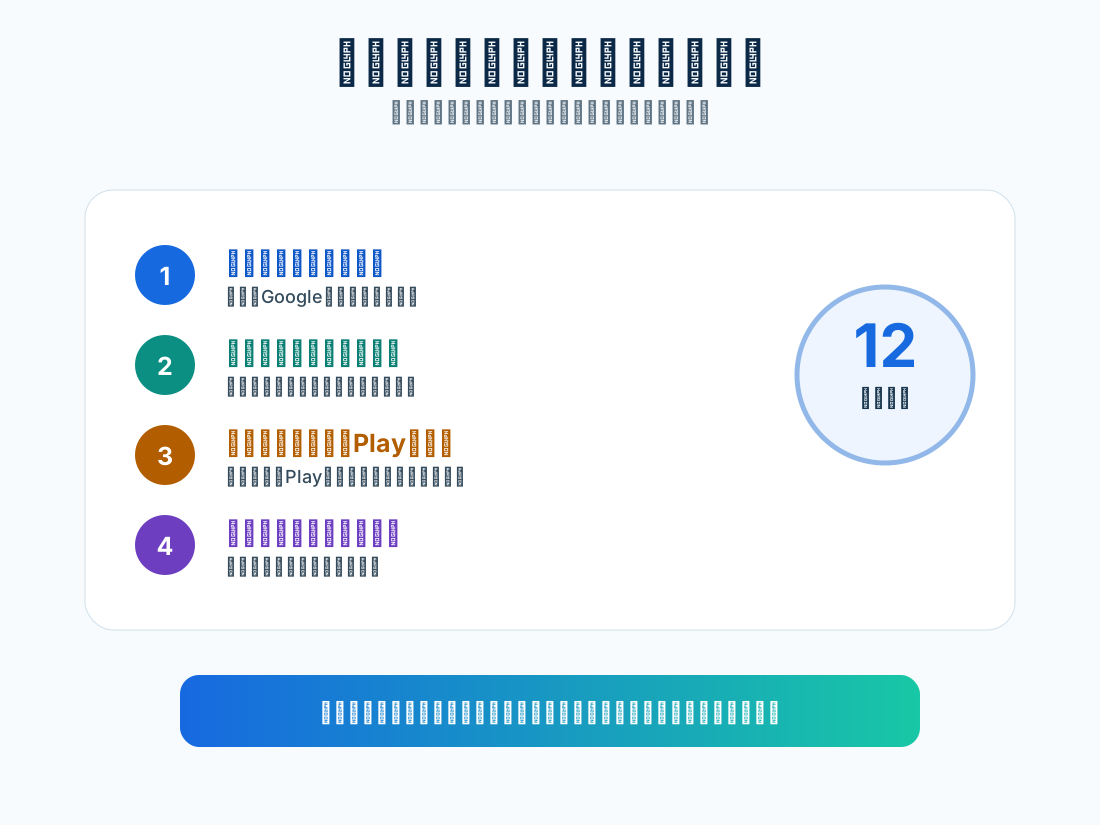
Google Playクローズドテストでテスター人数がカウントされない原因
Google Playクローズドテストで参加者数が増えない原因を解説。メール登録、オプトイン、Googleアカウント、Playストア、反映時間、参加解除を確認します。
記事を読む