
「12人は集まった。でも、14日の日数が進まない気がする」「あと何日?」「いつ製品版アクセスを申請できる?」
クローズドテストの期間中、この3つが分からないと不安になります。この記事では、Play Consoleのどこに何が表示されるか、14日間の数え方、日数が進まないときに何を順に確認すべきかを整理します。
Play Consoleのどこを見るのか
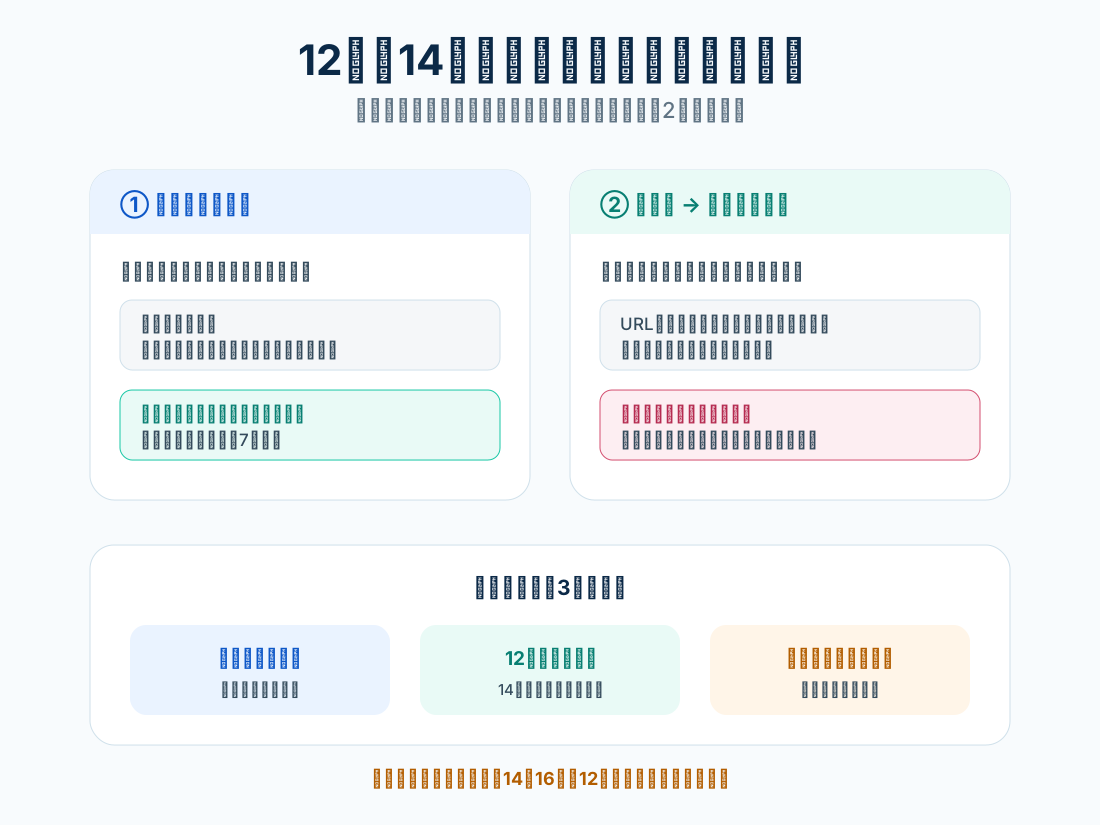
進捗確認の主な場所は2つです。
1. ダッシュボードの要件カード
対象アカウントでは、Play Consoleのダッシュボードにクローズドテスト要件の状況が表示されます。ここに、次の情報がまとまっています。
- クローズドテスト要件を満たしているかどうか
- 製品版(本番環境)へのアクセス申請が可能か
要件を満たすと、このカードから「本番環境へのアクセスを申請」へ進めるようになります。申請後の審査は通常7日以内(それ以上かかる場合もあります)と、公式ヘルプに記載されています。
2. テスト画面の「テスター」タブ
アプリ → テスト → クローズドテスト → 「テスター」タブでは、テスター設定を確認できます。
- テスター管理方法(Googleグループ/メールリスト)の設定
- オプトイン用リンク
人数表示や要件の進行については、表示位置や項目が更新されることがあります。確定には、Play Consoleの現在の要件表示と、自分で保持する参加完了記録を照合して確認します。
テスター人数の見方
Play Consoleには、クローズドテストの参加人数や要件の進行に関する表示があります。ただし、表示位置や反映タイミングは変わることがあり、個々のテスターの参加状態を直接確認できるとは限りません。
要件に数えられるのは、募集で送ったURLの数や、Googleグループのメンバー数ではなく、オプトインを完了したテスターです。テスター本人が参加リンクを開いて参加操作を完了してはじめて、要件の12人に含められます。
毎日確認するなら、次の3つの数字をセットで記録します。
| 項目 | 確認場所 | 意味 |
|---|---|---|
| 募集人数 | 自分の管理表 | URLを共有した人数 |
| 参加状況 | Play Consoleの現在の要件表示 + 自分の管理記録 | 要件の進行を確認するための情報 |
| 12人との差 | 手計算 | あと何人到達・何人余裕があるか |
12人ぴったりではなく、離脱に備えた余裕(TestCrewの運用目安では14〜16人。Googleの要件ではありません)を維持できているかを、この表で毎日見ます。
オプトイン人数とインストール人数の違い
オプトインした人数と、実際にアプリをインストールした人数は別です。
- オプトイン:参加リンクから「テストに参加」を完了した状態。要件のテスター数としてカウントされるのはこの人数
- インストール:オプトインした後、Playストアからアプリを導入した状態
インストールしていないテスターは、要件の人数としてはカウントされる場合でも、実態としてテストになっていません。公式ヘルプでも、テスト期間中の関与が不十分な場合、追加のクローズドテスト継続を求められる可能性があるとされています。
テスターには「参加操作だけでなく、インストールと操作確認まで」を依頼しましょう。参加者に共有する手順はテスターは14日間何をする?参加者向け手順にまとまっています。
14日間のカウント
Google公式
製品版アクセスを申請する時点で、12人以上のテスターが直近14日間連続でオプトインしている必要があります。
つまり条件の単位は「チーム全体の開始日から数えた日数」ではなく、テスター1人ごとの連続オプトインです。申請が可能になるのは、少なくとも12人の各テスターが、それぞれ14日間連続でオプトインを満たした時点です。
例えば、11人が9月1日にオプトインし、12人目が9月3日にオプトインした場合、要件には12人目も含まれるため、12人目が14日間連続でオプトインしている状態になるまで条件は完成しません。各テスターの参加日が揃っているとは限らないためです。
進行の管理では、次の点を押さえます。
- 途中でオプトアウトしたテスターは、要件を満たすテスターとして数えられない
- 14日未満でオプトアウトしたテスターは要件を満たすテスターに数えられず、再オプトインした場合はそのテスターの14日を改めて数える
- 条件を満たすテスターが12人未満になった場合は、足りない分のテスターがそれぞれ14日間連続を満たすまで待つことになる
この見方に合わせて、管理表には「募集開始日」だけでなく、各テスターのオプトイン完了日を記録します。開始日が人数分ずれていると「まだ数日ある」と「とっくに14日過ぎた」を逆に覚えてしまい、申請のタイミングを間違えます。
公開仕様なし
12人以上の連続オプトインをPlay Consoleが内部でどのように判定しているか、表示や判定が更新されるまでの固定の時間、個々のテスターをPlay Console上で識別できる仕様について、Googleが公開しているとは限りません。これらの事項を断定せず、Play Consoleの要件表示と、開発者自身が保持するテスターの参加完了記録の照合で進行を把握します。
カウントが途切れるパターン全般は、14日間がリセットされる原因で詳しく解説しています。
14日の日数が進まないときの確認順
人数表示が12人を超えているのに、申請可能にならない・日数が進んでいないように見えるときは、次の順で確認します。
- 12人以上が条件を満たしているか — Play Console上で人数が12人以上に見えていても、各テスターの連続オプトイン期間が14日に達しているとは限りません。表示人数とは別に、「14日間連続を満たしているテスター」が12人いるかを、参加完了日の記録から確認します
- 後から参加したテスターがいないか — 途中参加のテスターがいる場合、12人全員が条件を満たす時点は、そのテスターの連続期間が14日に達するまで後ろへずれます。参加完了日の記録と照らし合わせてください
- 途中でオプトアウトしたテスターがいないか — 14日未満で参加を解除したテスターは、要件を満たすテスターに数えられません。解除の連絡がなくても、途中で外れていることがあります
- Googleアカウント・トラックを間違えていないか — テスターが別のGoogleアカウントでオプトインしている、自分が別のテストトラックの画面を見ている、といった取り違えがあると、実態と表示がずれます
- Play Console上の現在の要件表示を確認する — ダッシュボードの要件カードで、要件を満たした状態か・申請可能かを確認します。画面の配置や文言は更新されることがあるため、見つからない場合はPlay Console内の検索や公式ヘルプを参照してください
- 自分で保持している参加完了記録と照合する — Play Consoleの表示からは、誰がいつオプトインしたか分からないことがあります。テスター本人の完了報告・参加日・離脱報告の記録と照合して、進んでいない原因を切り分けます
TestCrewの推奨
Play Consoleの表示だけに依存せず、テスターごとのオプトイン完了報告・参加日・フィードバック・離脱報告を別途記録することを推奨します。TestCrewでは、募集したテスターの参加状況とフィードバックをまとめて確認できます。
製品版アクセス申請できるようになったか
ダッシュボードの要件カードで「申請可能」の状態になっていれば、申請画面へ進めます。
申請では、テスターの募集方法、テストの内容、フィードバックと改善を説明する欄があります。事前に次の記録をまとめておくと、申請がスムーズです。
- いつ、何人を募集し、いつ12人に達したか
- テスターが何を確認したか
- フィードバックの内容と、対応・改善した内容
回答の書き方は、Google Play製品版アクセス申請の回答例に具体例をまとめています。
数字が増えない場合
オプトイン人数が増えない・表示が動かないときは、次の順で疑います。
- オプトインしていない — URLを共有しただけでは人数に含まれない。参加操作まで完了しているか、参加者へ確認する
- 別のGoogleアカウントで参加している — 登録したアカウントと別のアカウントでリンクを開くと、参加できない・反映されない
- 正しいグループ・リストへ追加していない — Googleグループ管理の場合、追加したグループとPlay Consoleに指定したグループが一致しているか
- リリースが未公開 — リリースが下書き・審査中のままでは参加後のインストールに進めない
- 表示の時間差 — 参加直後はPlay Consoleの反映まで時間がかかることがある
個々の原因の詳細と対処は、テスター人数がカウントされない原因にまとめています。進捗確認では概要を押さえ、カウントがおかしい場合はそちらで深掘りしてください。
参加リンク自体が開けないとき
人数が増える前に止まっている場合、参加リンクが機能しているかを先に確認します。開発者自身がテスター用アカウントでリンクを開き、参加からインストールまで通して確認するのが最短の切り分けです。開けない場合の対処はクローズドテストの参加リンクが表示されない・開けない原因を参照してください。
途中でテスターが抜けた場合
テスターがオプトアウトすると、その人の14日間は途切れます。対応は次のとおりです。
- 12人を上回る余裕がある場合:残りのテスターの継続を確認しつつ、募集を続けて余裕を取り戻す
- 12人を下回った場合:要件には、14日間連続でオプトインしているテスターが申請時点で12人以上必要なため、足りない分のテスターがそれぞれ14日間連続を満たすまで待つことになる。申請可能表示が出るまで継続状況を確認する
- 離脱の理由を記録する:アカウント違い・参加条件の誤解・アプリの不具合など、理由によって次の募集の改善点が変わる
人数の維持が難しい場合、募集の仕方を見直します。知人・SNS・テスターコミュニティなど、募集経路ごとの特徴と向き不向きは、テスター12人を集める方法で比較しています。
TestCrewでは、Android開発者同士でテストを支え合う仕組みで募集経路を作れ、参加状況やフィードバック、更新後の再確認をまとめて管理できます。まだ12人に届いていない場合は、TestCrewの使い方から始めるのが近道です。
まとめ
クローズドテストの進捗確認は、毎日3点セットで行います。
- Play Consoleの現在の要件表示を確認し、自分の参加完了記録と照合する
- 各テスターのオプトイン完了日を基準に、14日間連続を満たしているテスターが12人そろっているかを確認する
- 要件カードで申請可能になったかを確認する
数字が動かないときは「オプトイン未完了・アカウント違い・グループ不一致・未公開・反映待ち」の5つを切り分け、日数が進まないときは「条件を満たす人数・途中参加・途中離脱・アカウント・要件表示・自分の記録」の6つを順に確認します。
- 人数が増えない:テスター人数がカウントされない原因
- まだ12人に届かない:テスター12人を集める方法
- 申請が近づいたら:製品版アクセス申請の回答例
一次情報
公式参考資料
Google PlayやFirebaseの画面・要件は変更される場合があります。公開作業の前に、リンク先の最新情報も確認してください。
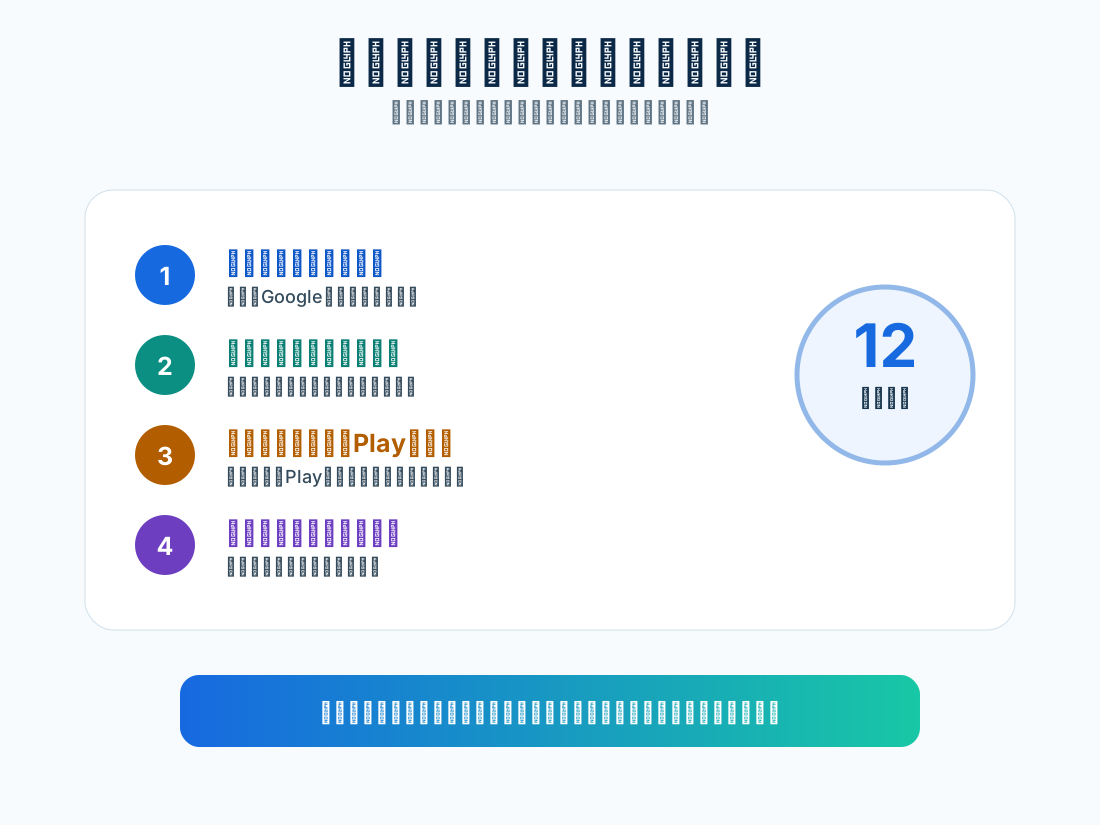
Google Playクローズドテストでテスター人数がカウントされない原因
Google Playクローズドテストで参加者数が増えない原因を解説。メール登録、オプトイン、Googleアカウント、Playストア、反映時間、参加解除を確認します。
記事を読む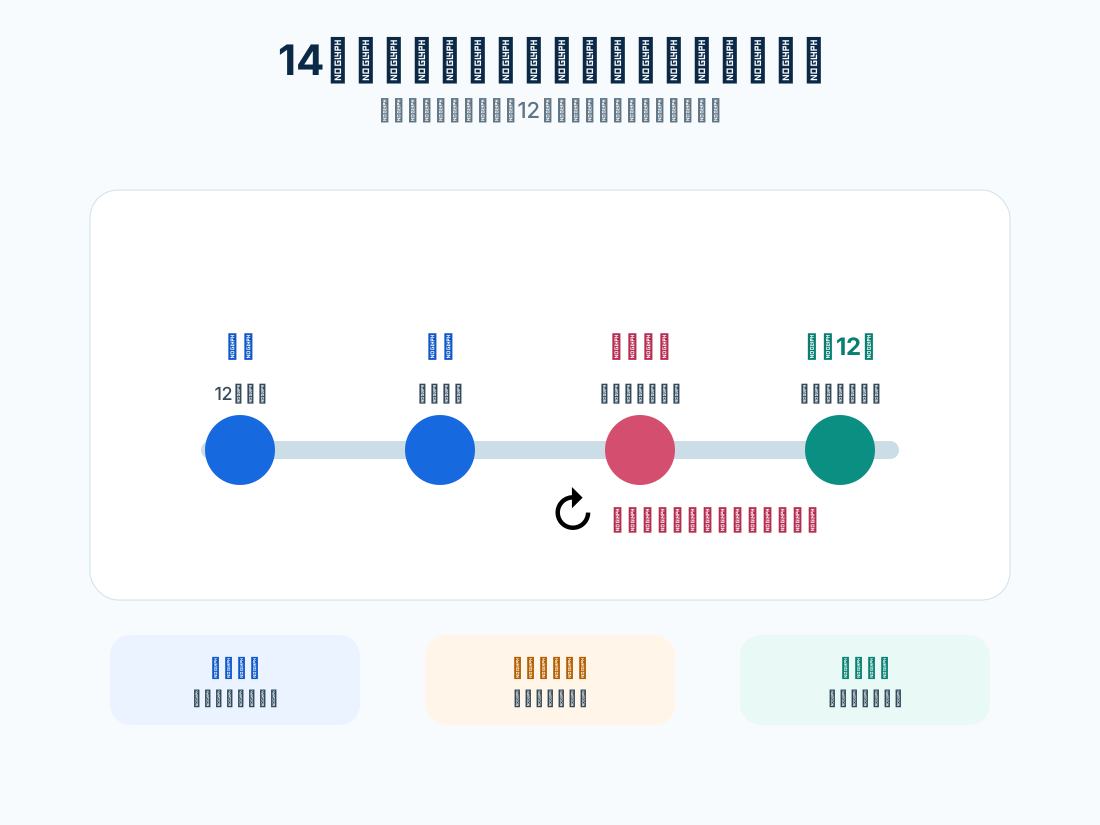
Google Playクローズドテストの14日間がリセットされる原因
Google Playクローズドテストの14日間がリセットされたように見える原因を解説。12人目の参加日、途中離脱、テスター変更、トラック混同、表示更新を確認します。
記事を読む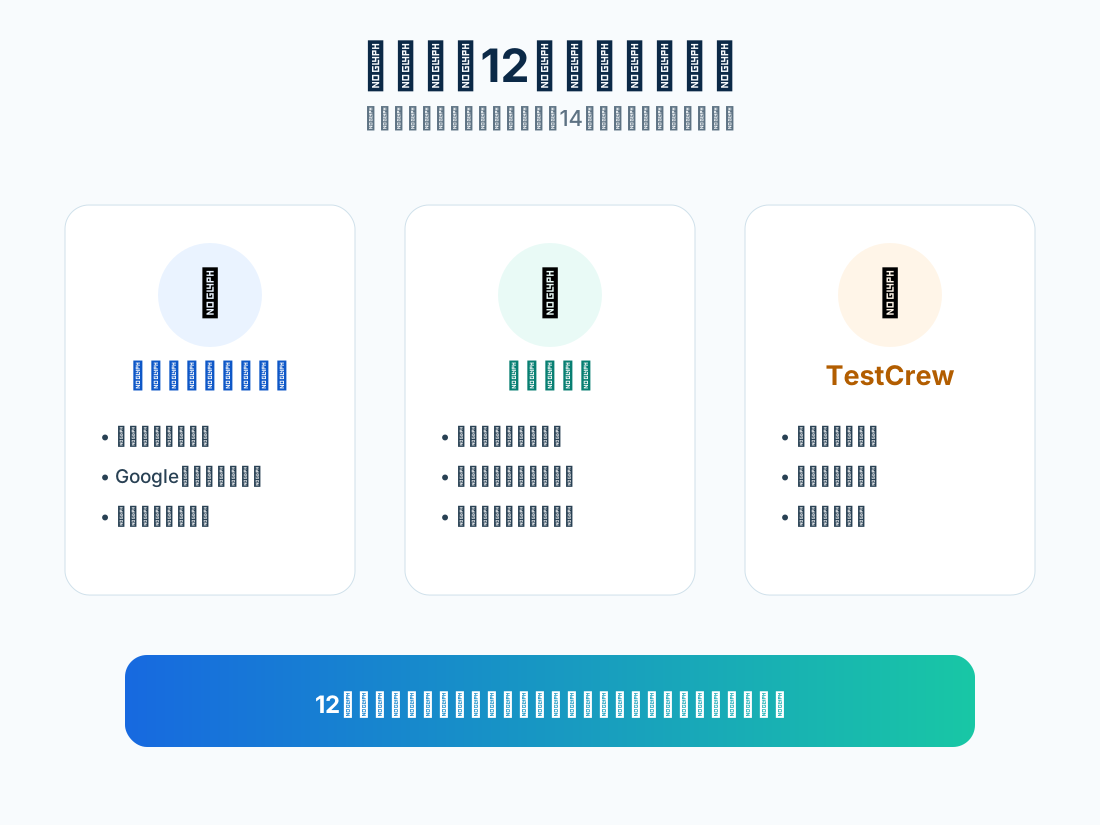
Google Playの12人テスターを集める方法|知人・SNS・Discord・有料代行・相互テストを比較
Google Playクローズドテストで12人のテスターが集まらないときの対処法と、知人・SNS・Reddit・Discord・相互テスト・有料サービスなどの募集方法を比較。
記事を読む
Google Play製品版アクセス申請の回答例|クローズドテスト後
Google Play製品版アクセス申請で聞かれる内容と回答の作り方を解説。テスター募集、テスト内容、フィードバック、改善点を具体化する例を紹介します。
記事を読む