
PCブラウザからTestCrewを管理できるWeb版TestCrewを公開しました。
募集作成、My Apps、テスト履歴などをPCの大きな画面で操作でき、Androidでの実機テストと使い分けられます。
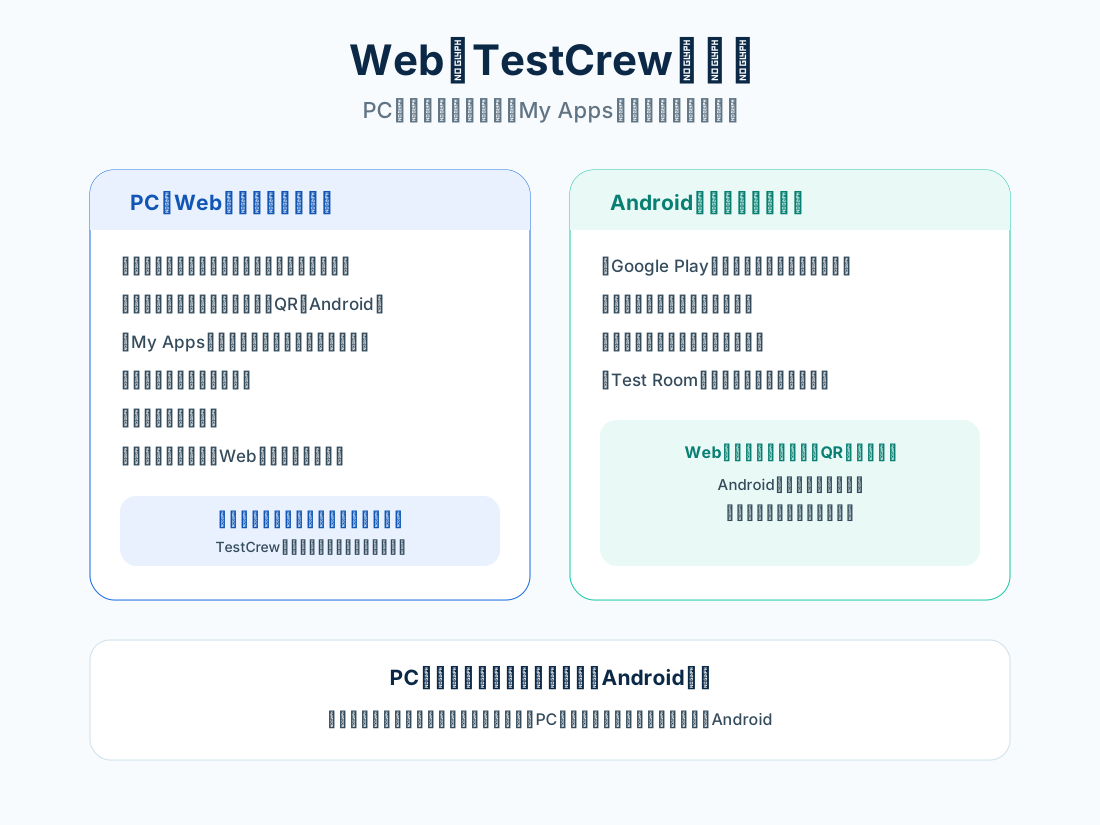
PCでできること
Web版は、TestCrewのアカウントでログインして使います。大きな画面とキーボード入力が向いている作業を中心に、次のことができます。
- ダッシュボード: 残高・募集中・テスト中・完了の状況と「今やること」を一覧確認
- テストを探す: 募集中のアプリの一覧と詳細の確認。QRコードをAndroid端末で読み取って、そのままテストへ移行できます
- My Apps: 掲載中アプリの管理(募集停止・更新・再開、テスト情報編集、募集シェア)
- 本番環境の申請文を作成: My Appsから、テスト記録をもとにした本番環境アクセス申請の下書き生成
- テスト履歴: これまで参加したテストの記録を確認
- 公開テスター募集一覧・自分の募集: 未ログインでも募集中アプリの確認と、Web募集の作成・管理が可能
Androidアプリで行うこと
実際のインストールとテスト操作は、Androidアプリで行います。
- Google Playのクローズドテストへの参加(オプトイン)とインストール
- アプリの起動・操作とテスト結果の送信
- Test Roomでの報告や、開発者とのメッセージ確認
テスト対象はAndroidアプリのため、実機での操作はAndroid端末が前提になります。Web版では、テストの実行はAndroidへ、準備と管理はPCへ、と役割を分けています。
PCとAndroidの使い分け
「PCで探す・管理する。テストはAndroidで。」
たとえば次のような分け方です。
- PCで: 募集ページの作成と文面の推敲、テスターの結果の一括確認、申請文の下書き、テスト履歴の見直し
- Androidで: アプリのインストール、テスト実行、結果送信
Web版のテスト詳細にはQRコードが表示され、Android端末での読み取りでスムーズにテストへ移れるようにしています。
Web版へのログイン
Web版TestCrewを開いて、TestCrewのアカウントでログインしてください。アカウントをお持ちでない場合でも、公開テスター募集一覧の閲覧と、Webからの募集作成は可能です。
開発者にとって便利な場面
- 募集文の作成・編集: PCのキーボードで「テストしてほしいこと」を書く
- 結果の確認: テスターの結果とフィードバックを、一覧画面で確認する
- 申請準備: テスト記録を確認しながら、本番環境アクセス申請の下書きを作る
- 募集の運用: 募集停止・再開・更新を、作業の合間にすばやく行う
募集の掲載方法そのものは、TestCrewへクローズドテストアプリを掲載する方法のGuideで解説しています。
現在利用できる主な機能
| 機能 | 内容 |
|---|---|
| ダッシュボード | 残高・募集・テストの状況と、優先度の高いアクション |
| テストを探す | 募集中アプリの一覧・詳細、QRコードでAndroidへ移行 |
| My Apps | 掲載管理、テスト情報編集、募集シェア |
| 本番環境の申請文を作成 | テスト記録から申請回答の下書きを生成 |
| テスト履歴 | 参加済みテストの記録一覧 |
| 募集中 / 自分の募集 | 公開募集一覧の閲覧、Web募集の作成と管理 |
Web版は今後も機能を拡充していきます。更新は更新情報でお知らせします。
関連Guide
- TestCrewとは?クローズドテストの使い方と募集の流れ — 全体の流れと画面の関係
- TestCrewへクローズドテストアプリを掲載する方法 — 掲載の手順
- TestCrewでGoogle Playクローズドテストへ参加する方法 — テスター側の手順
Web版TestCrewはこちらから開けます。
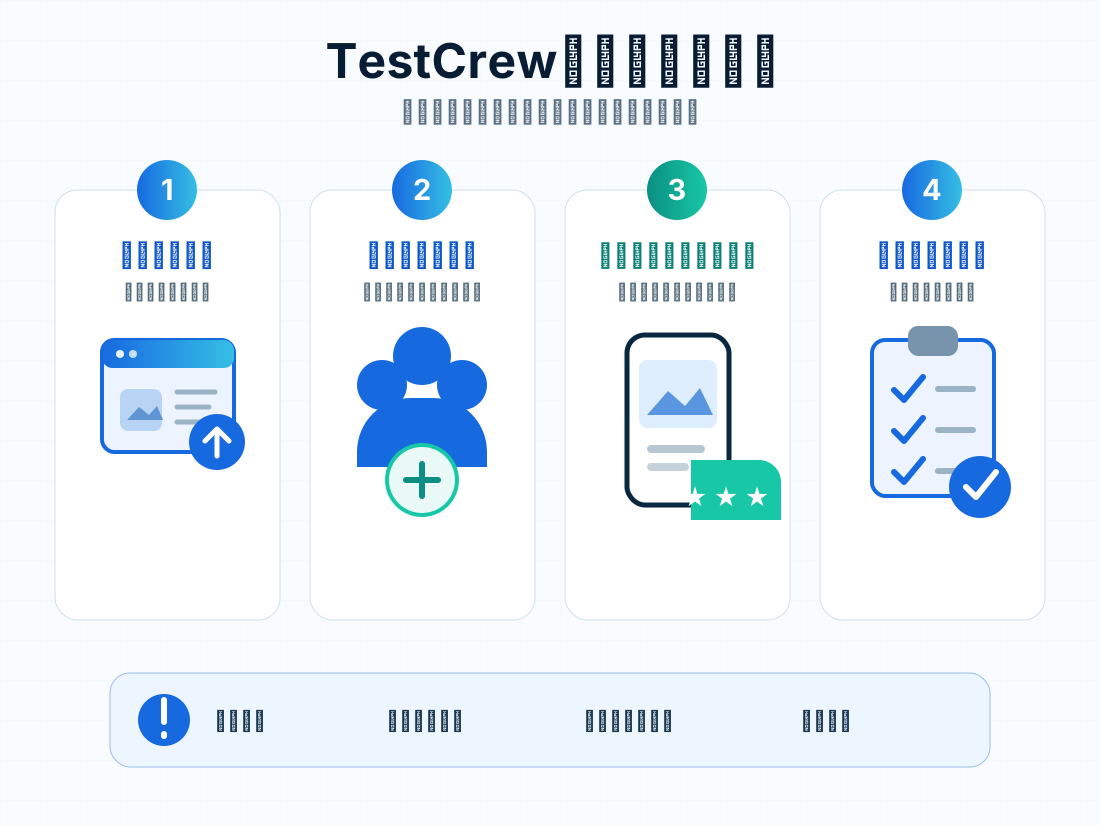
TestCrewとは?クローズドテストの使い方と募集の流れ
TestCrewで他のAndroidアプリをテストし、クレジットを獲得して自分のアプリのテスターを募集するまでの流れを解説します。
記事を読む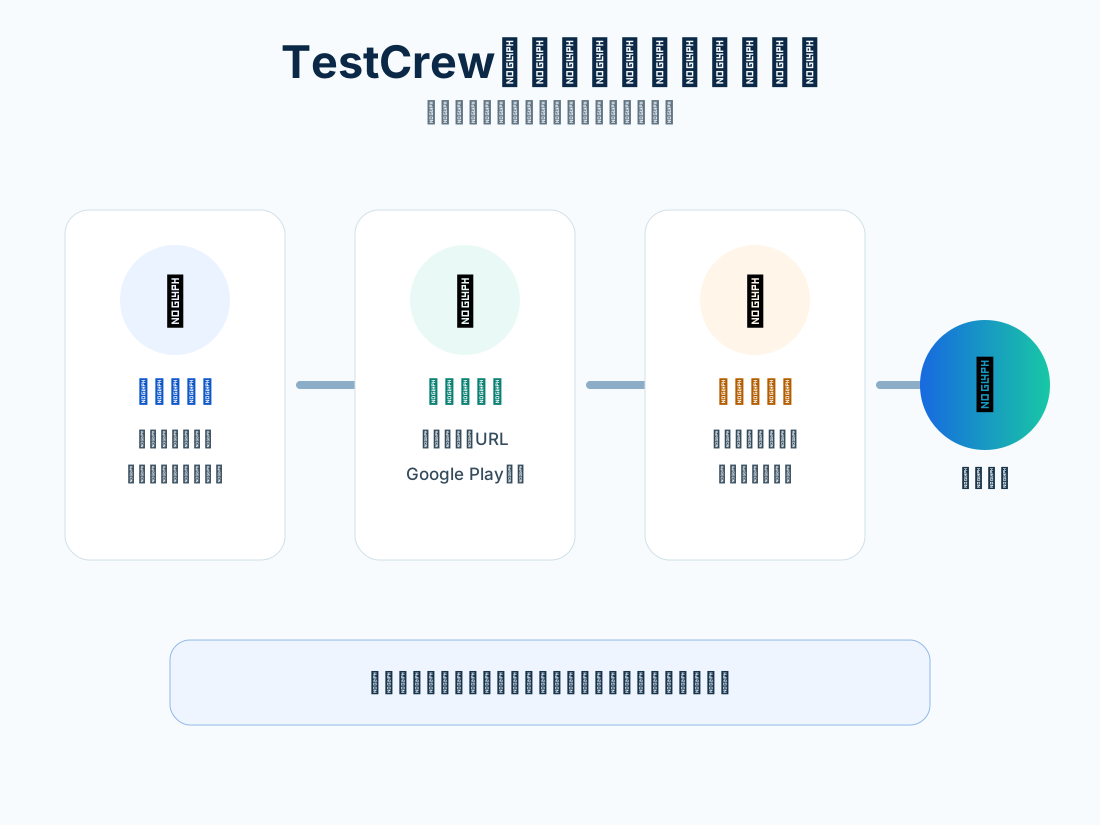
TestCrewへクローズドテストアプリを掲載する方法
TestCrewへGoogle Playクローズドテスト中のアプリを掲載する方法を解説。Googleグループ設定、Play Store詳細URL、募集条件、公開前チェックを紹介します。
記事を読む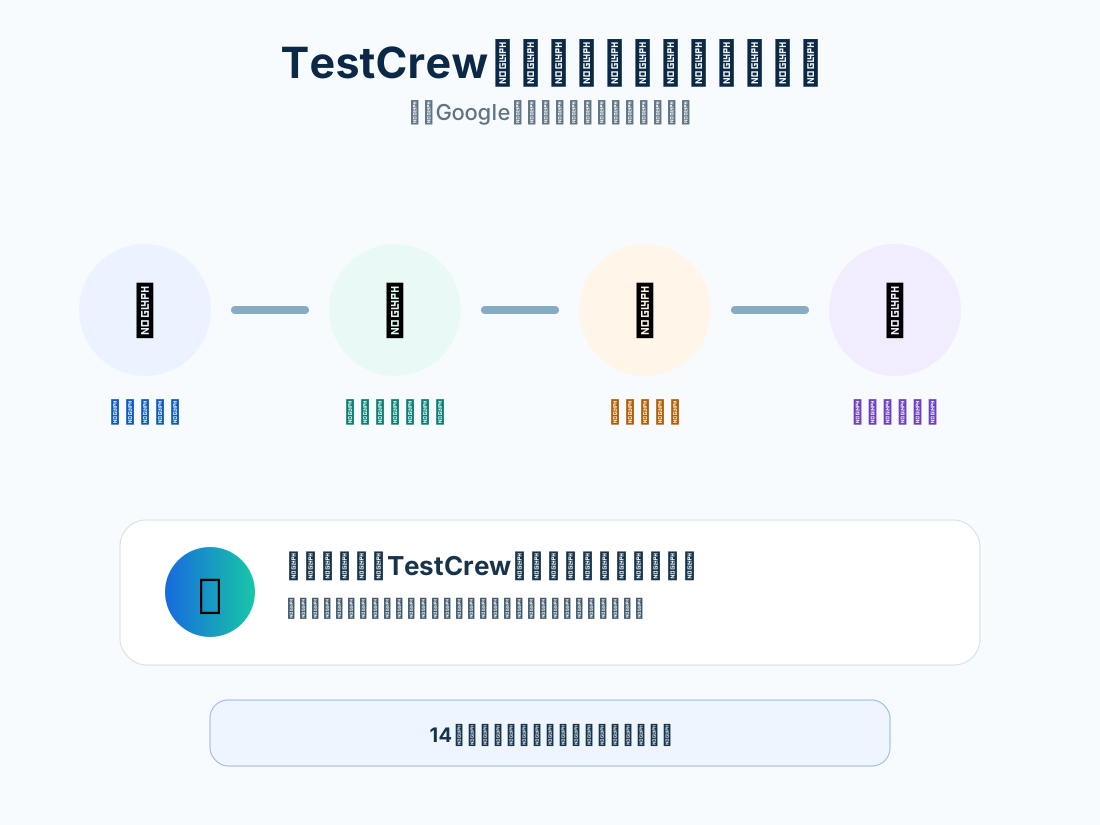
TestCrewでGoogle Playクローズドテストへ参加する方法
TestCrewからGoogle Playクローズドテストへテスターとして参加する手順を解説。募集確認、Googleグループ、Play Store詳細URL、インストール、フィードバックを整理します。
記事を読む