
TestCrewアプリに「My Tests(マイテスト)」と「Test Room(テストルーム)」を追加しました。
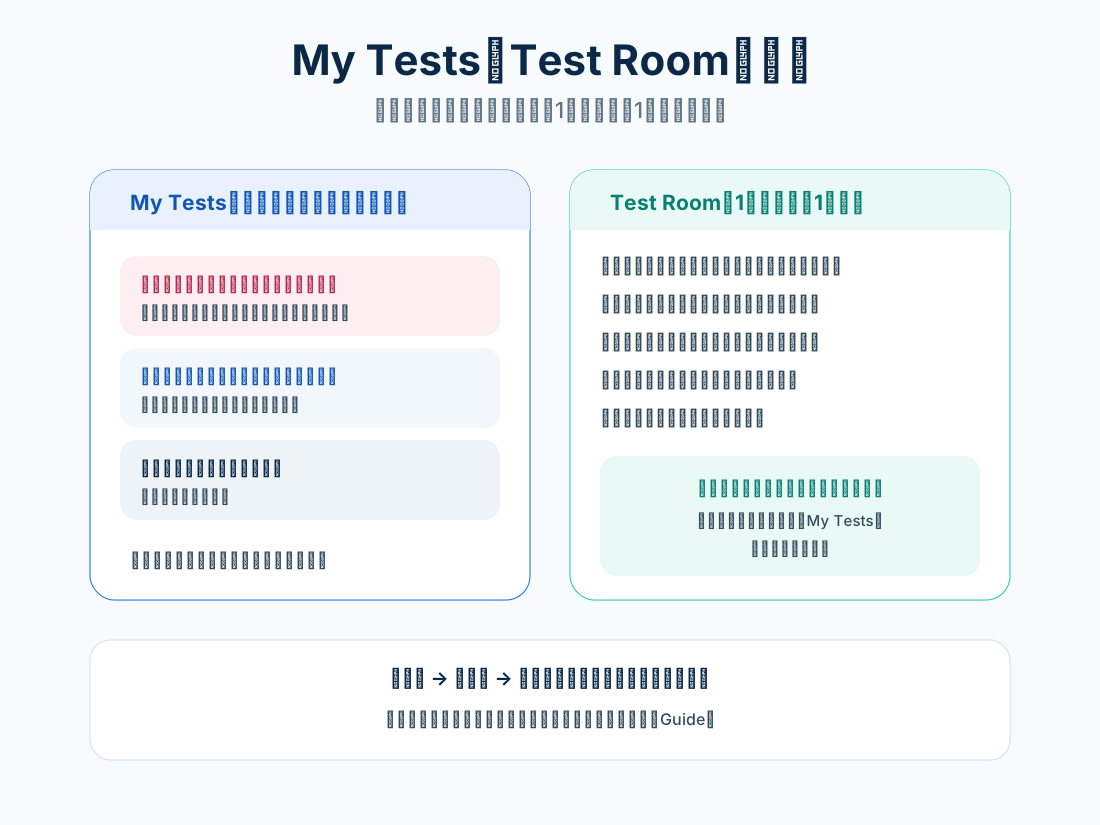
My Testsは「今やるべきテストが分かる」一覧、Test Roomは「1件のテストに必要な情報が1か所にある」画面です。この2つで、テストに参加してから終えるまでの流れを、TestCrew内でまとめて確認できるようになりました。
なぜ必要だったか
テストに参加すると、確認すべきことがあちこちに散らばりがちでした。
- 開発者から返信が来ても、それに気づく場所が決まっていない
- 「結果は送った。このあと何をすればいいんだっけ?」という状態が分からない
- 依頼された再確認や、自分が参加しているテストの進み具合を一覧で見られない
My Testsはこれらを「要対応」「進行中」「履歴」に整理し、Test Roomは各テストの詳細とやり取りを集約します。
My Testsで確認できること
My Testsは、参加中のテストを状態ごとに整理した一覧です。
- 要対応: 開発者からの返信、更新後の再確認の依頼など、今すぐ動くべき項目
- 進行中: 参加していて結果送信が済んでいないテスト、結果送信後も参加継続中のテスト
- 履歴: 終了したテストの記録
未読の返信があるテストには「開発者から返信があります」と表示され、返信を見るまでどこを開けばいいか迷いません。お返しできるテスト(先にテストした相手からテストを受けられる状態)もここから確認できます。
Test Roomで確認できること
Test Roomは、1件のテストを開いたときの詳細画面です。
- テストの情報: アプリの説明、テストしてほしいこと、Google Playへの参加リンク
- あなたのやりとり: 開発者とのメッセージの履歴
- 他のテスターの報告: 同じ募集で他のテスターが共有した報告。テスター側からは「同じ症状」で反応でき、開発者側では有用な報告に「参考になった」を付けられます
- 報告の状態: 自分が送った結果と報告の記録
「今このテストで何をすればいいか」に必要な情報が、Test Roomを開けば揃います。
状況共有
テストの結果送信とは別に、気づいたことをTest Roomから開発者へ共有できます。
- 操作中に気になった挙動や再現手順を、完了後でも送れる
- 送った報告は他のテスターにも表示され、同じ症状に遭遇した人が「同じ症状」で反応できる
どのような項目を集めると良いかは、Google Playクローズドテストで集めるべきフィードバック項目のGuideで解説しています。
メッセージ・フィードバック
Test Roomのメッセージで開発者とやり取りできます。返信はMy Testsの「要対応」にも表示されるため、見逃しにくくなっています。テスト結果の送信は通常どおりテストの流れの中で行い、補足の情報は状況共有とメッセージで伝える、という使い分けができます。
テスト完了後も残る記録
Test Roomのやり取りや報告は、テスト完了後も消えずに残ります。
- 後から「あの時どんなフィードバックを送ったか」を確認できる
- 開発者側でも、申請回答や改善の記録として参照できる
- テストが履歴に移ったあとも、記録自体は確認できる
更新後の確認との連携
開発者がアプリを更新して再確認を依頼すると、その依頼はMy Testsの「要対応」に届きます。Test Roomを開いて更新内容を確認し、更新後のアプリを操作して結果を報告する、という流れです。再確認の仕組み自体は、更新後の確認の記事で解説しています。
関連Guide
- TestCrewでGoogle Playクローズドテストへ参加する方法 — 参加から結果送信までの手順
- Google Playクローズドテストで集めるべきフィードバック項目 — 何を報告すると良いか
- TestCrewとは?クローズドテストの使い方と募集の流れ — 全体の流れ
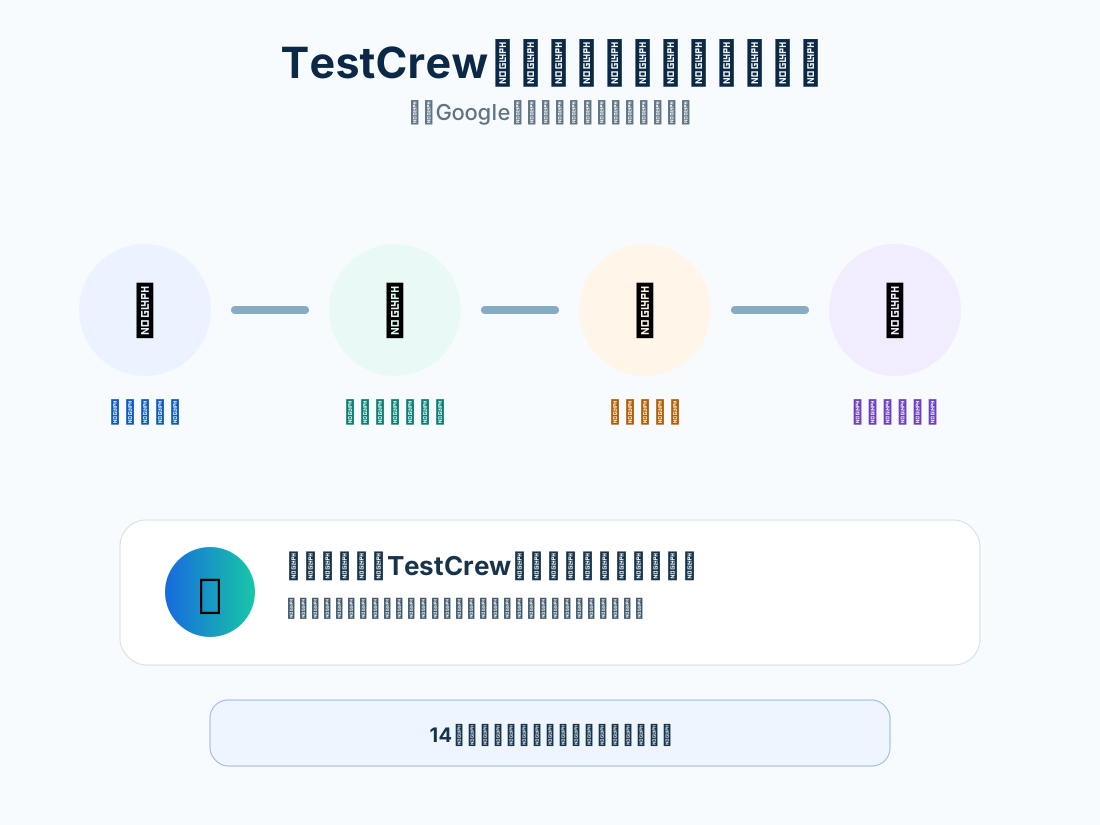
TestCrewでGoogle Playクローズドテストへ参加する方法
TestCrewからGoogle Playクローズドテストへテスターとして参加する手順を解説。募集確認、Googleグループ、Play Store詳細URL、インストール、フィードバックを整理します。
記事を読む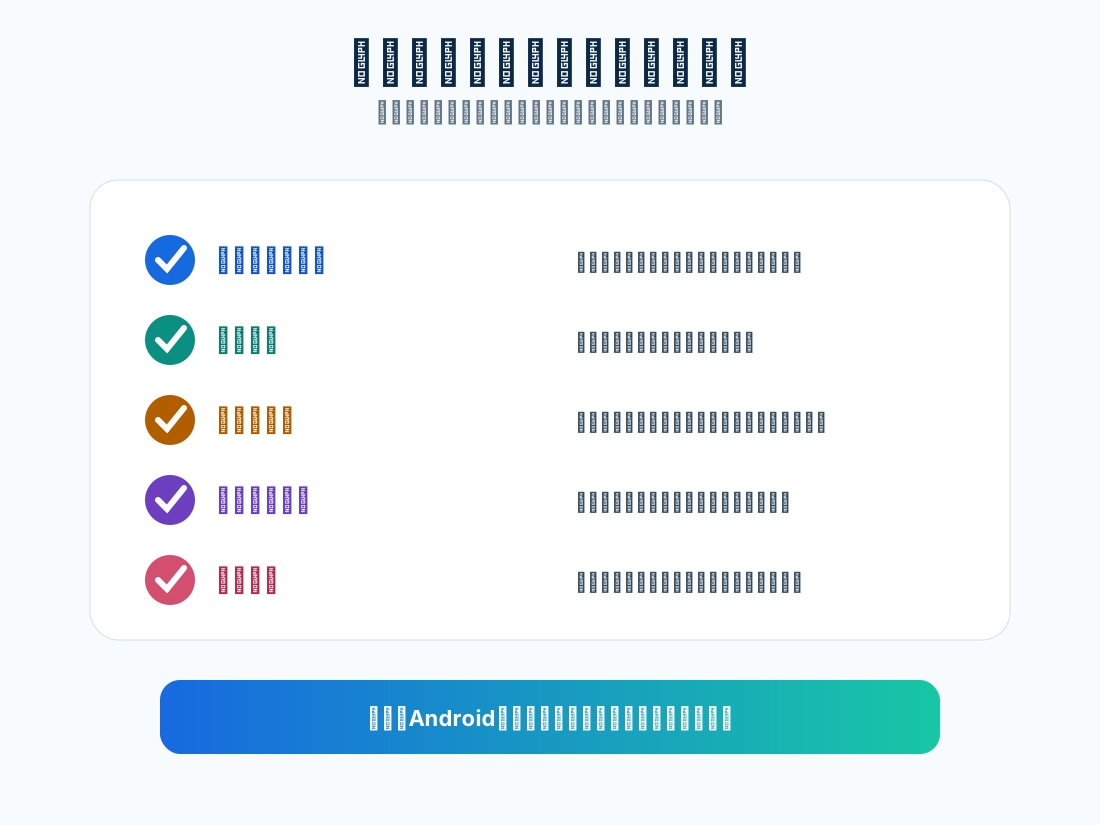
Google Playクローズドテストで集めるべきフィードバック項目
Google Playクローズドテストでテスターへ確認してもらう項目を解説。起動、ログイン、主要機能、表示、性能、端末情報、再現手順の記録方法を紹介します。
記事を読む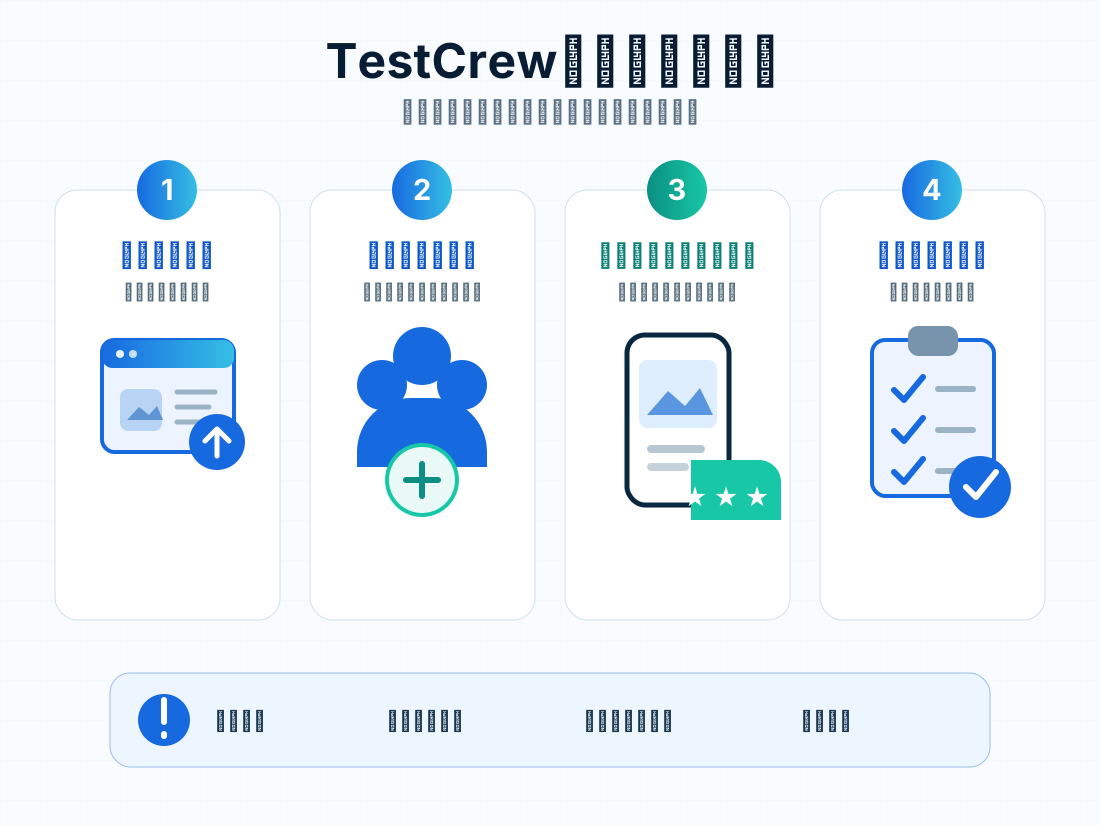
TestCrewとは?クローズドテストの使い方と募集の流れ
TestCrewで他のAndroidアプリをテストし、クレジットを獲得して自分のアプリのテスターを募集するまでの流れを解説します。
記事を読む