
TestCrewに記録されたテスト情報やフィードバックをもとに、Google Playの本番環境アクセス申請で使用する回答の下書きを作成できるようになりました。
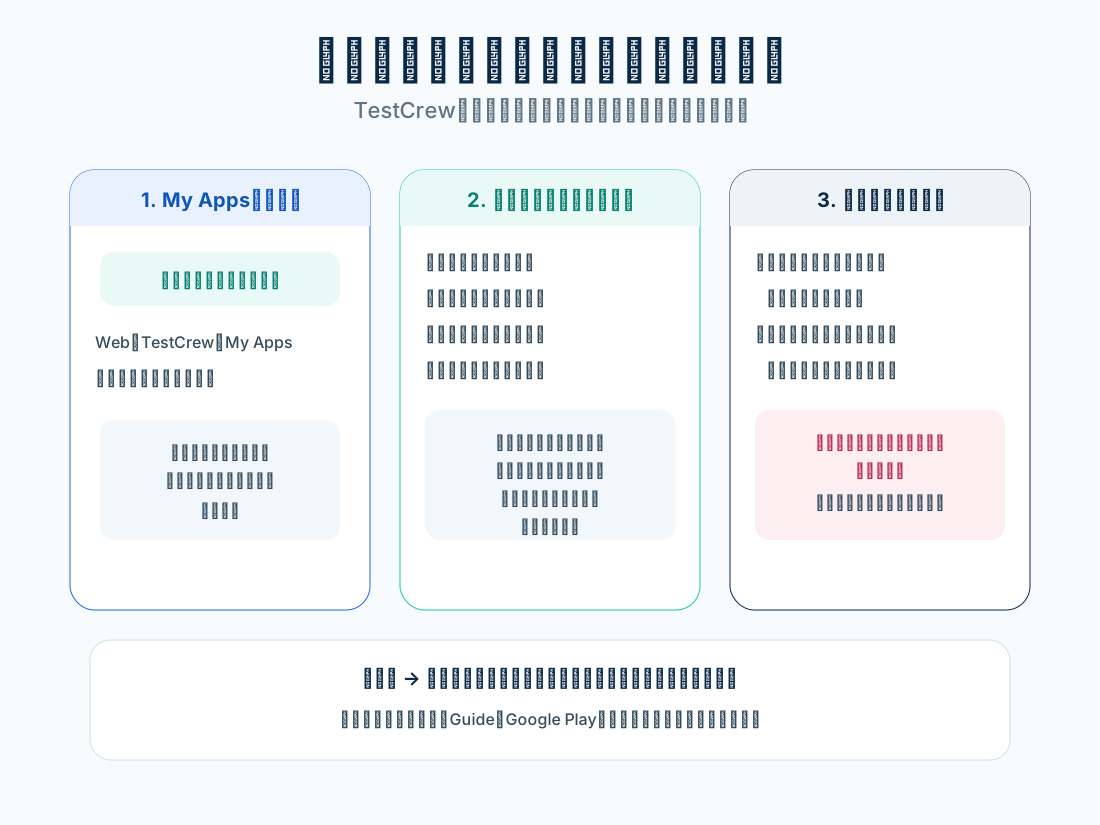
Web版TestCrewのMy Appsに追加された「本番環境の申請文を作成」から利用できます。
なぜ作ったか
Google Playで12人・14日のクローズドテストを終えた後、製品版(本番環境)へのアクセス申請では、テスターの募集方法やテスト内容、フィードバックへの対応についての回答を求められます。
この回答は「何を・誰に・どう確認し、どう改善したか」を具体的に書く必要があり、書き方に迷う開発者にとって申請の中で最も負担が大きい部分でした。TestCrew上には、募集の内容・テスト結果・フィードバック・更新後の再確認といった材料がすでに記録されているため、それをそのまま回答の下書きに変換できれば負担を大きく減らせます。
どの情報をもとに作るのか
下書きは、TestCrewに記録された次のような情報をもとに作成されます。
- 募集・テストの記録: 掲載内容、テストしてほしいこととして共有した内容
- テスターのテスト結果: 問題なく起動した/アプリが落ちた/操作中に問題があった、などの報告
- フィードバック: テスターが送った自由記入の意見や不具合報告
- 更新後の再確認の記録: 修正版を以前のテスターに再確認してもらった結果
加えて、「テスターのフィードバックを受けて改善した内容」「今後の改善予定」などを自由入力欄に補足すると、それも下書きに反映されます。
生成される回答
生成されるのは、申請画面の各質問(テスターをどのように募集したか、どのようにテストしたか、どんなフィードバックがあったか、それをどう反映したか、など)に対応する回答文の下書きです。
TestCrew上の記録を参考情報として、AIが下書きを作成します。AI生成のため、記録にない内容や事実と異なる表現が含まれる可能性があります。生成された文章は必ず実際のテスト内容と照合し、修正してから利用してください。
実際の使い方
- Web版TestCrewにログインし、My Appsで対象のアプリを開く
- 「本番環境の申請文を作成」を選ぶ
- 対象のテスト・募集が選ばれていることを確認する
- 補足情報(改善した内容、今後の予定など)が必要なら入力する
- 「申請文を作成」で下書きを生成する
- 生成された回答を確認・編集し、Play Consoleの申請画面へ転記する
内容によっては生成に失敗することがあります。その場合は入力内容を変えて再生成するか、「申請文を再生成」でやり直してください。
下書きをそのまま提出しない理由
生成された下書きは、そのまま提出せず必ず内容を確認してから使ってください。
- Googleの審査通過を保証するものではありません。実際のテスト内容と一致しているか確認してから利用してください
- 実際には行っていない監視方法や、実在しないテスト結果が含まれていないか、必ず読み直してください
- 申請の回答は開発者自身の言葉で、事実に即して書かれていることが重要です。下書きはあくまで「書き出しのたたき台」として使うのがおすすめです
回答の書き方そのもの(どの質問に何を書くべきか、避けたい回答の例など)は、Google Play製品版アクセス申請の回答例のGuideにまとめています。
テスト中に残しておくとよい情報
下書きの質は、TestCrewに残る記録の質に左右されます。テスト期間中に次の点を意識しておくと、申請が格段に書きやすくなります。
- テストしてほしいことを掲載に具体的に書いておく(どの機能を確認してもらうか)
- フィードバックを歓迎する姿勢をテスターに伝え、自由記入の意見を集める
- 指摘があったら修正して更新後の再確認を依頼し、「修正 → 再確認」の記録をTestCrewに残す
- 参加人数や期間の進捗は募集ページ・管理画面で確認し、申請前に揃えておく
12人・14日要件そのものや申請の全体像は、Google Playクローズドテストとは?のGuideで解説しています。
関連Guide
- Google Play製品版アクセス申請の回答例 — 質問ごとの回答例と避けたい回答
- Google Playクローズドテストとは?12人・14日要件を解説 — クローズドテストの要件と申請の位置づけ
- TestCrewとは?クローズドテストの使い方と募集の流れ — テスト記録が溜まるまでの流れ
下書きの作成は、Web版TestCrewのMy Appsから利用できます。
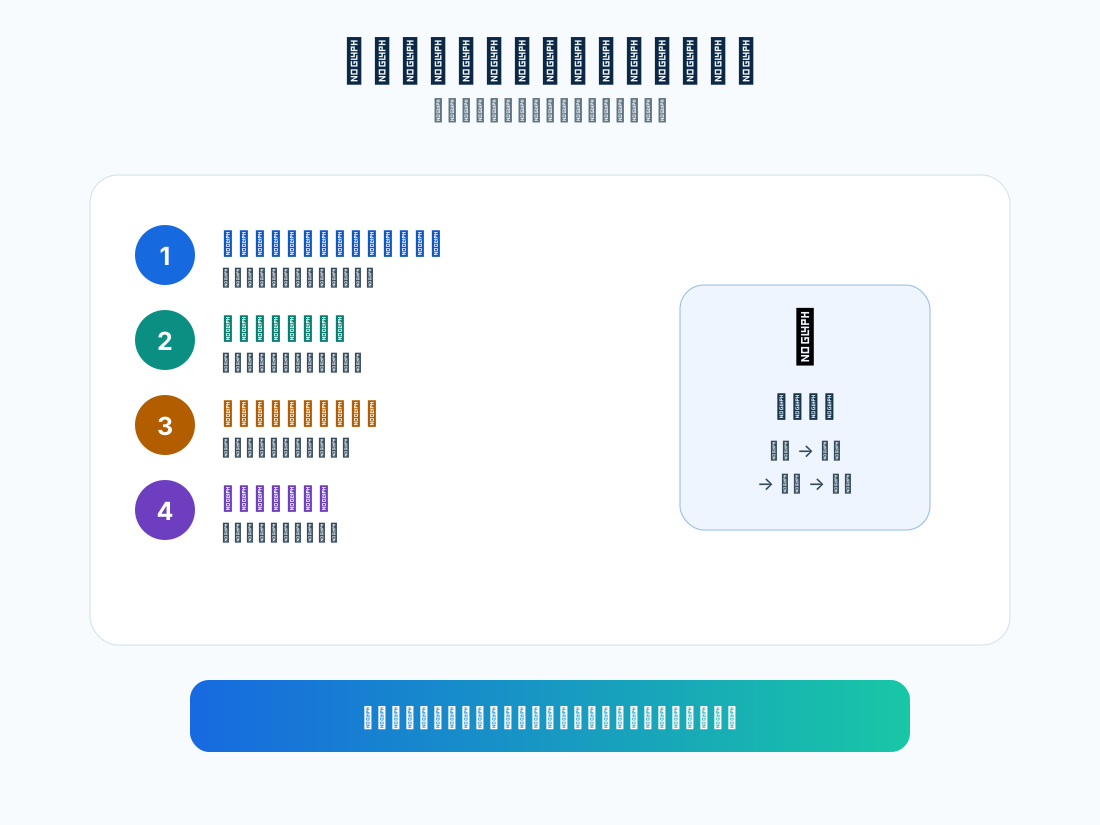
Google Play製品版アクセス申請の回答例|クローズドテスト後
Google Play製品版アクセス申請で聞かれる内容と回答の作り方を解説。テスター募集、テスト内容、フィードバック、改善点を具体化する例を紹介します。
記事を読む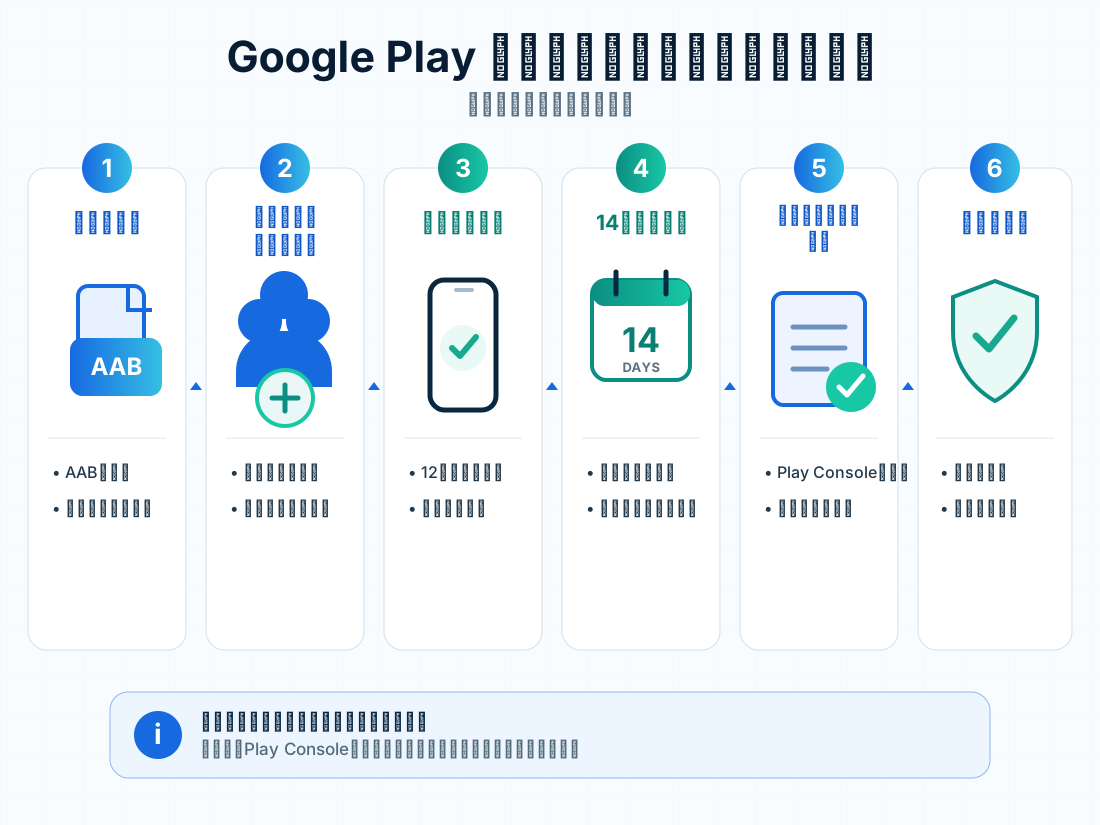
Google Playクローズドテストとは?12人・14日要件を解説
Google Playのクローズドテストで必要となる12人・14日要件、テスター参加、製品版アクセス申請までの流れを個人開発者向けに整理します。
記事を読む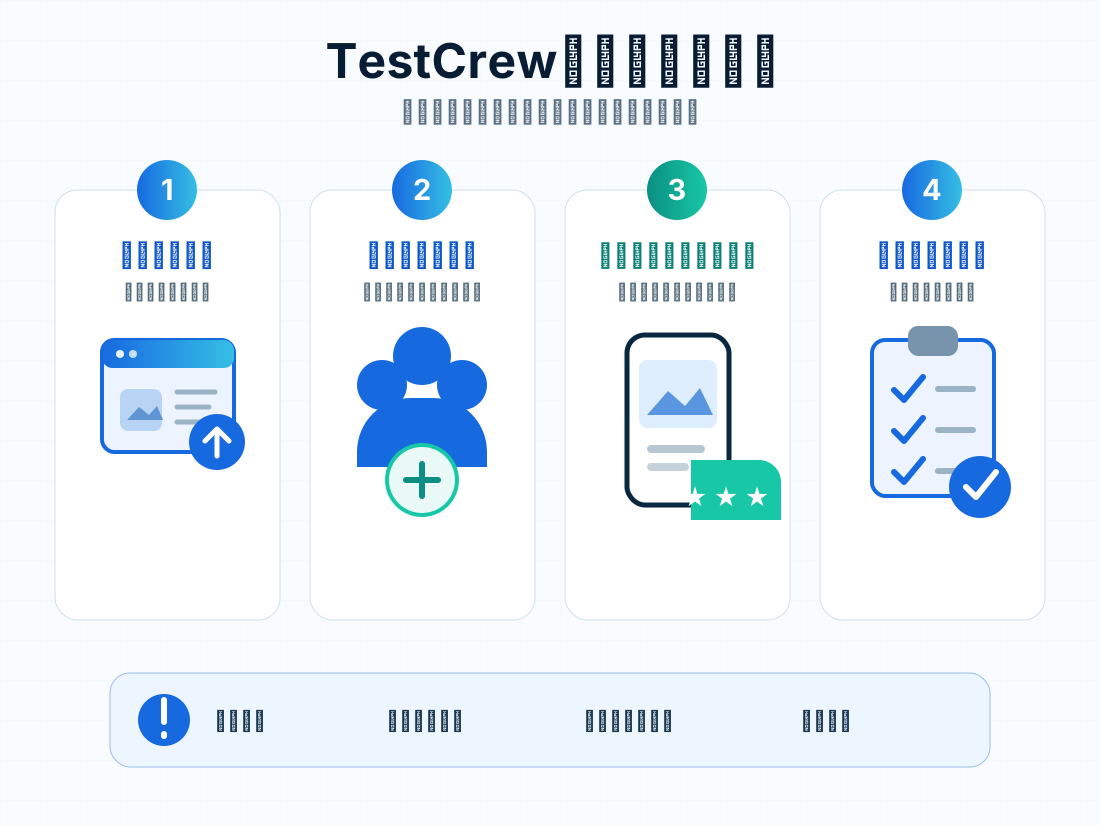
TestCrewとは?クローズドテストの使い方と募集の流れ
TestCrewで他のAndroidアプリをテストし、クレジットを獲得して自分のアプリのテスターを募集するまでの流れを解説します。
記事を読む