
Google Playの参加リンクが開かない、インストールできないなど、テスト開始前に発生した問題をTestCrewから開発者へ報告できるようになりました。
これまでも、テスト中に問題が起きたときは報告できましたが、テストを始める前の段階では報告の手段がありませんでした。この更新で、テスターはつまずいた段階を理由として選んで報告でき、開発者は問題を早期に把握できます。
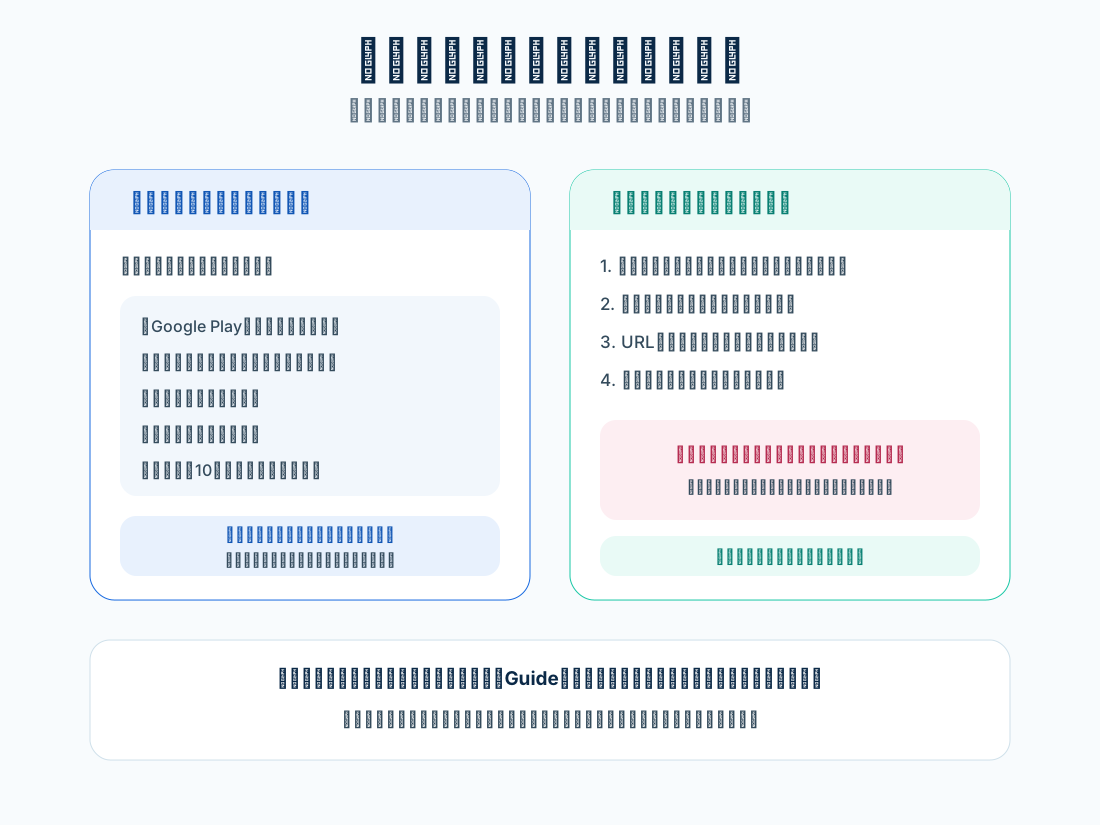
従来の問題
テスターが参加リンクを開けない・インストールできない場合、テスト自体が始まらないため、TestCrewには何の記録も残りませんでした。
- テスターは開発者へ連絡する手段がなく、黙って離れるしかなかった
- 開発者は「募集が埋まらない理由」を、参加できない人の存在ごと気づけない
- 問題があっても掲載が続くため、後から来るテスターが同じ場所でつまずき続けた
テスト開始前の問題報告は、この「沈黙」を可視化する機能です。
どんなケースで使うか
テスト開始前のチェック(インストール確認)の段階で次のような状況になったときに使います。
- オプトインリンクが開かない — Google Playのテスト参加ページが表示されない
- Playストアで利用できない — 「アプリを利用できません」と表示される
- インストールできない — インストールボタンが押せない、途中で失敗する
- テストへ参加できない — Google Groupへの参加などがうまくいかない
それぞれの原因の切り分けは、次のトラブルシューティングGuideで解説しています。
- Google Playクローズドテストに参加・インストールできない原因
- Google Playクローズドテストの参加リンクが表示されない・開けない原因
- Google Playで「アプリを利用できません」と表示される原因
テスター側の操作
テスト開始前の画面にある「進められない場合」から報告します。
- 「進められない場合」を選ぶ
- つまずいた段階を選択する(Google Playのページを開けない/アプリが見つからない・利用できない/テストに参加できない/インストールできない/その他)
- 「その他」を選んだ場合は、詳しい状況を10文字以上で入力する
- 「報告する」で送信
報告してもテスト開始の扱いにはならず、テスト完了のクレジットは付与されません。また、報告の前に、端末やGoogle Playの設定が原因でないか(別のアプリでも同じ問題が起きないか)を確認してから送信してください。
開発者側でどう見えるか
報告が届くと、掲載の管理画面に「テストできない報告が届いています」として表示されます。
- 確認中の報告として、報告の理由と詳細を確認できる
- 修正が完了したら「修正したので報告を解除する」で報告を解決できる
- 一定の条件を満たす問題報告が重なった掲載は、他の利用者への表示が一時停止されます(「テスト開始時の問題が複数報告されたため、現在は他の利用者への表示を停止しています」として案内されます)
表示の一時停止は、壊れた募集に後から来るテスターが同じ場所でつまずくのを防ぐための仕組みです。
修正後の流れ
- 開発者が報告の内容を確認し、原因を修正する(URLの差し替え、対象国設定の見直し、AABの再アップロードなど)
- 「修正したので報告を解除する」で未解決の報告を解除する
- 掲載が「掲載設定の確認が必要」(表示一時停止)になっている場合は、「修正したので再確認を依頼する」から再確認を依頼します(報告の解除と再確認の依頼が同時に行われます)
- 公開前の再確認を経て、掲載が再び表示され、テスターが再び参加を試せるようになる
原因の切り分けで行き詰まった場合は、Google Playクローズドテストでテスター人数がカウントされない原因のGuideも参照してください。
通常のテスト中問題報告との違い
| テスト開始前の報告 | テスト中の報告 | |
|---|---|---|
| 報告できる状態 | インストール確認など、テスト開始前 | テスト開始後の操作中 |
| テストの扱い | 開始扱いにならない | テストを終了して報告 |
| クレジット | 付与されない | 付与されない |
| 開発者への効果 | 参加できない原因の早期把握 | アプリ本体の問題の把握 |
このUpdate記事自体よりも、つまずいたときの解決手段として各Guideを参照するのがおすすめです。GuideからTestCrewの報告機能へたどり着くことで、「原因が分からないまま離脱」という状態を減らせます。
関連Guide
- Google Playクローズドテストに参加・インストールできない原因
- Google Playクローズドテストの参加リンクが表示されない・開けない原因
- Google Playで「アプリを利用できません」と表示される原因
- Google Playクローズドテストでテスター人数がカウントされない原因
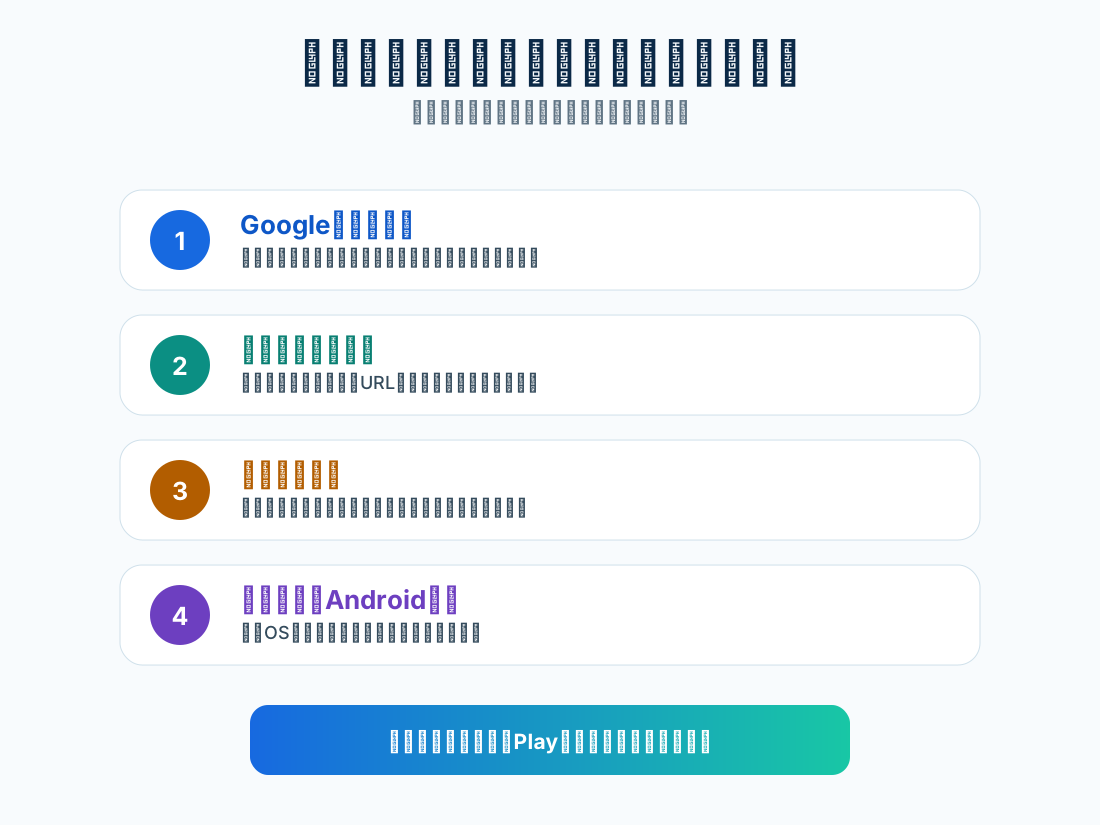
Google Playクローズドテストに参加・インストールできない原因
Google Playクローズドテストへ参加できない、Playストアからインストールできない原因を解説。Googleアカウント、参加リンク、公開状態、端末互換性を確認します。
記事を読む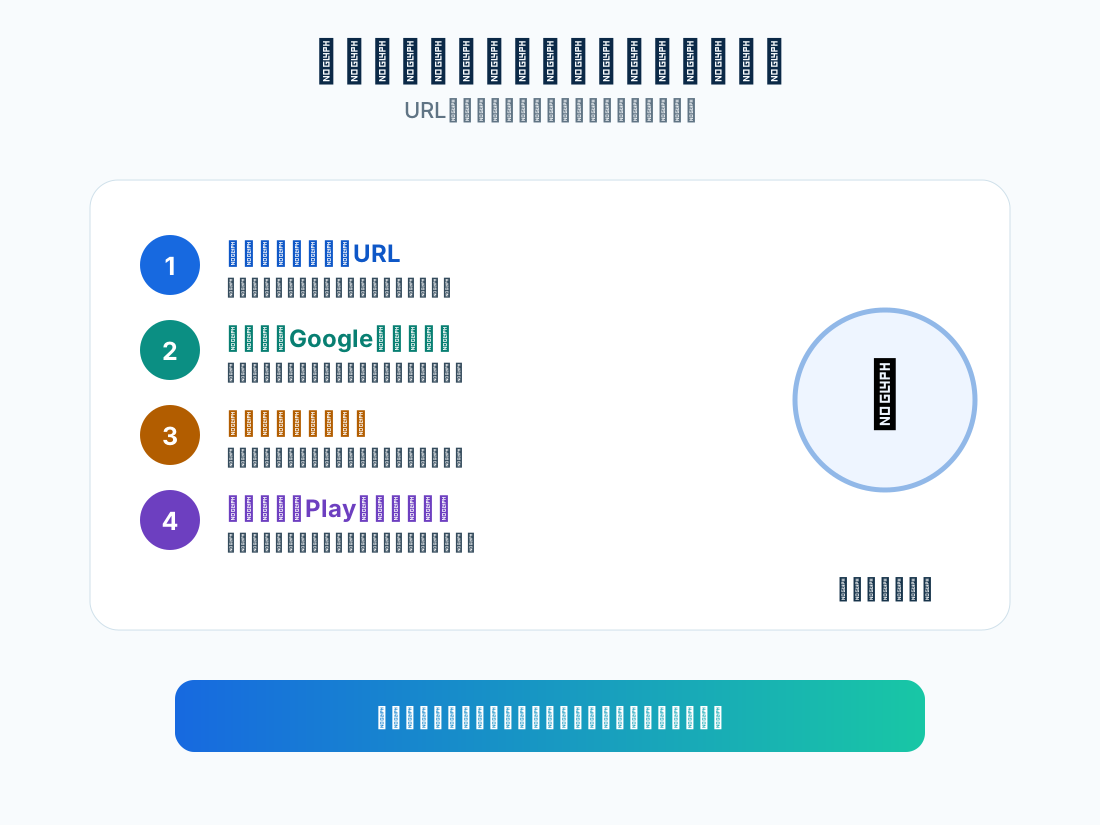
Google Playクローズドテストの参加リンクが表示されない・開けない原因
Google PlayクローズドテストのオプトインURLが表示されない、開けない原因を解説。リリース状態、テスター設定、Googleアカウント、地域、ブラウザを確認します。
記事を読む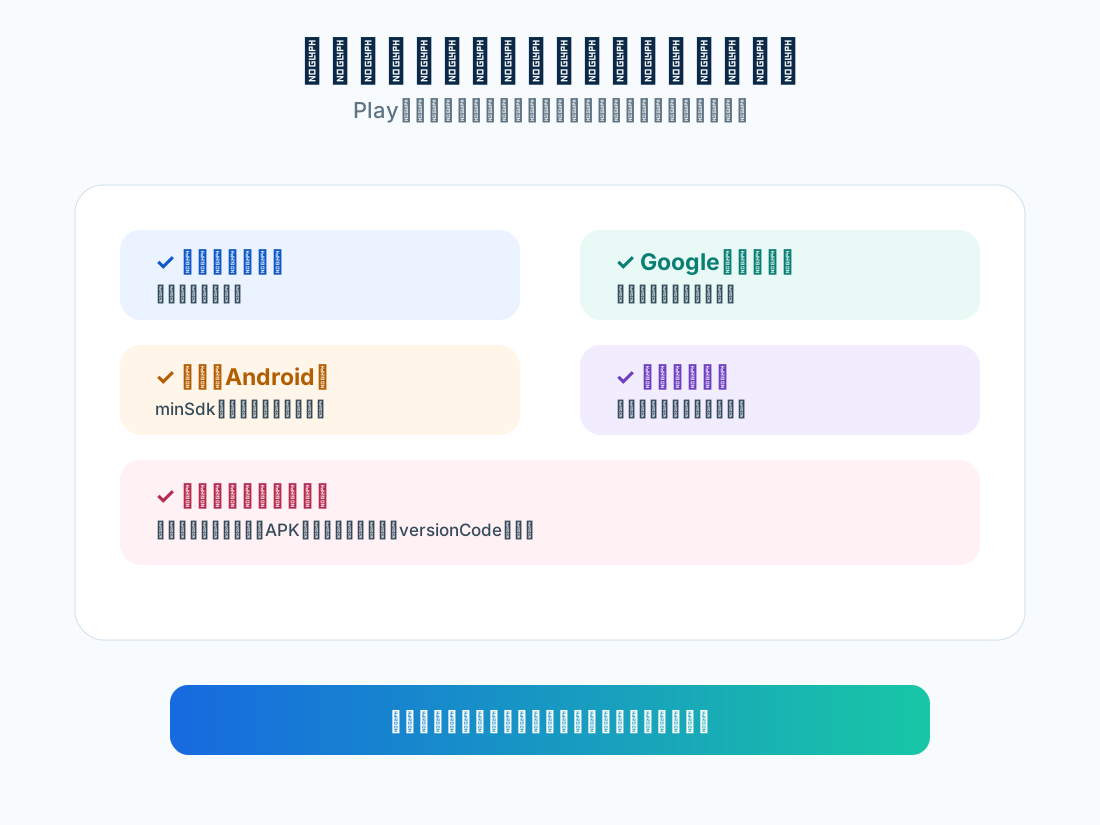
Google Playで『アプリを利用できません』と表示される原因
Google Playクローズドテストで『アプリを利用できません』と表示される原因を解説。オプトイン、Googleアカウント、端末互換性、配信国、リリース状態を確認します。
記事を読む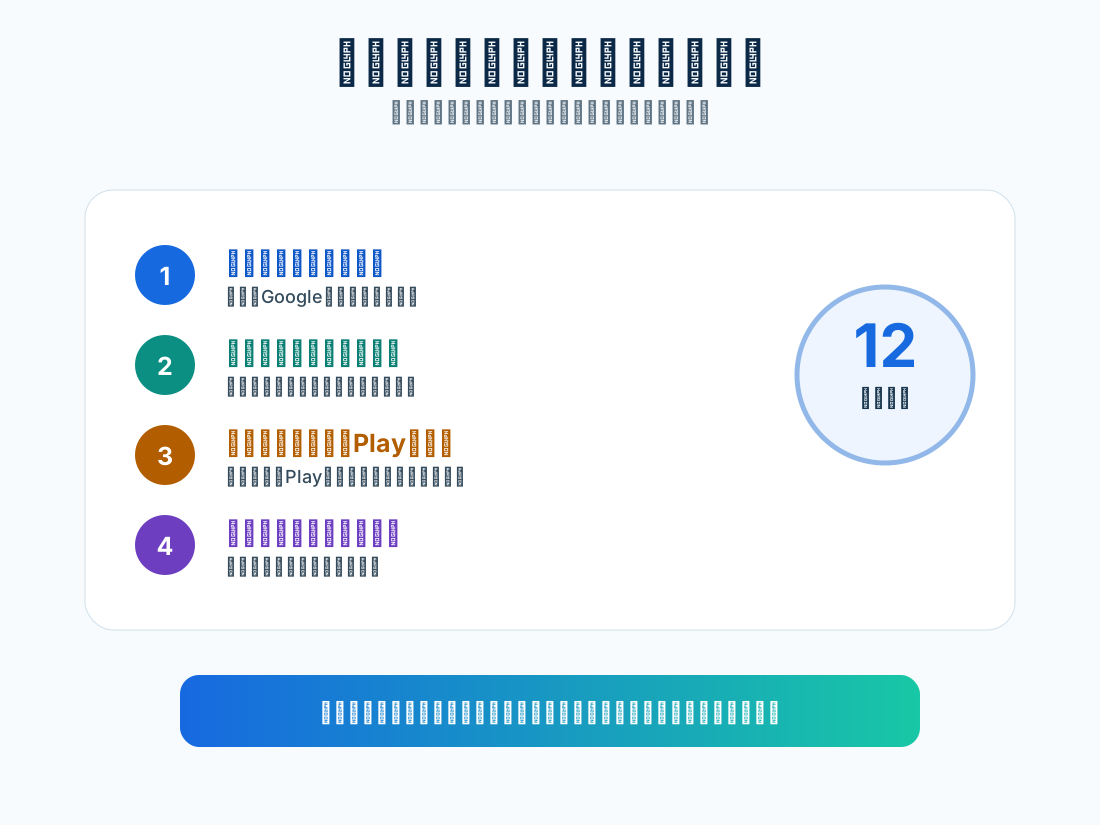
Google Playクローズドテストでテスター人数がカウントされない原因
Google Playクローズドテストで参加者数が増えない原因を解説。メール登録、オプトイン、Googleアカウント、Playストア、反映時間、参加解除を確認します。
記事を読む