
TestCrewに登録していなくても、WebからGoogle Playクローズドテストの募集ページを作成できるようになりました。
作成した募集ページのURLをXなどで共有してテスターを集め、参加状況・テスト結果・フィードバックをWebの管理ページで確認できます。まずTestCrewを試してみたい開発者向けの機能です。
なぜこの機能を作ったか
クローズドテストの募集を始めるには、これまでもTestCrewのアプリから掲載できました。ただ、「まずは軽く募集を試してみたい」「アプリのインストール前に募集ページだけ作ってシェアしたい」という段階の人にとっては、インストールと会員登録が最初のハードルになっていました。
テスター募集は「募集ページを作って、URLを人に見てもらう」というシンプルな作業です。そこで、アカウント作成不要のテスター募集として、Webだけで完結する作成・共有・管理の流れを用意しました。
募集ページでできること
Webから作成した募集では、次のことができます。
- 公開募集ページ: アプリ名・アプリアイコン・テストしてほしいこと・募集人数がまとまったページが公開され、テスターはここからGoogle Playのテスト参加へ進めます
- URLコピー・SNS共有: 募集ページのURLをコピーできるほか、X向けの投稿文をコピーしてそのまま募集できます
- 参加者・テスト結果・フィードバック: 誰が参加し、テストが完了したか、結果(問題なく起動した/アプリが落ちた/操作中に問題があった)と自由記入のフィードバックを管理ページで確認できます
- 相互テスト依頼: テスターからあなたのアプリへの相互テスト依頼を受けたり、こちらから依頼を承認・見送りできます
- メール通知: メールアドレスを登録して認証すると、テスト完了・メッセージ・相互テスト依頼・目標人数到達などの通知を受け取れます
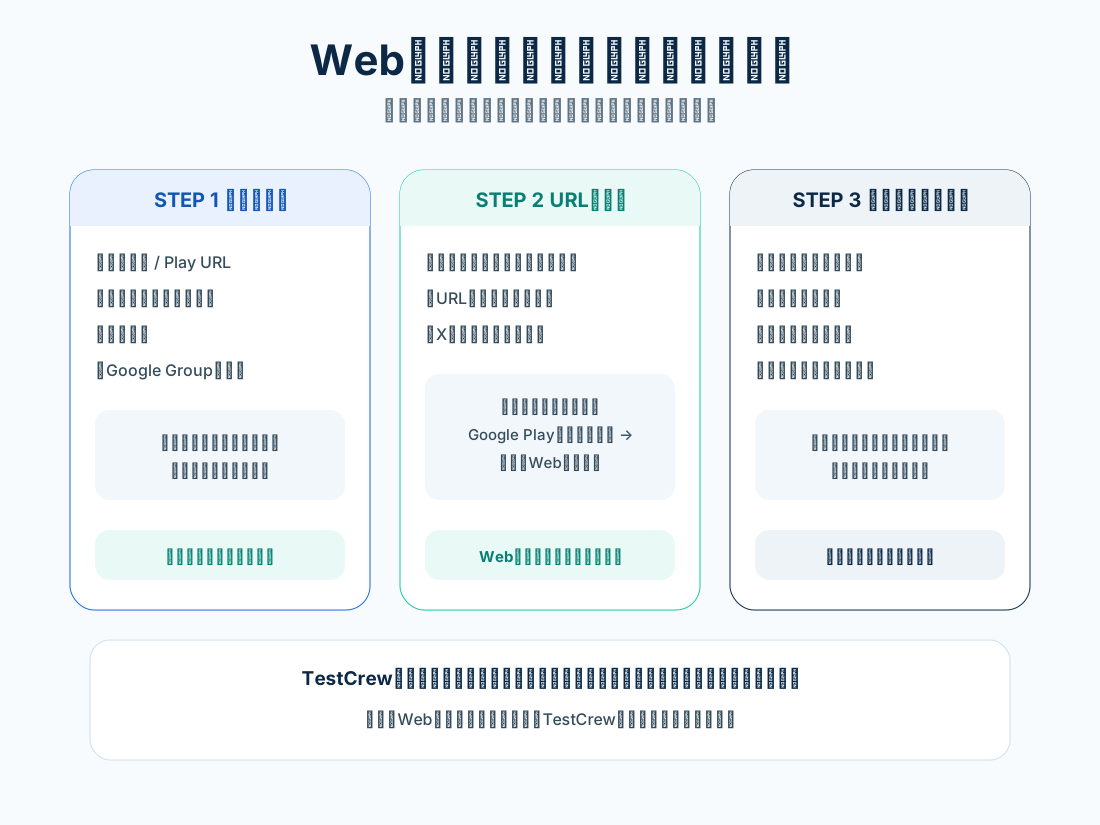
作成手順
- テスターを募集するページを開く
- アプリ名、Google Play URL、テストしてほしいこと、募集人数を入力する
- Play Consoleの対象テスターにTestCrew Google Groupのメールアドレスを追加する(テスターがクローズドテストへ参加するために必要です)
- メールアドレスを入力すると(任意・推奨)、募集の管理リンクをメールで受け取れます
- 「無料で募集ページを作成」で公開し、URLをシェアする
作成時に「TestCrew Webの募集一覧に掲載する」をオンにすると、公開テスター募集一覧にも募集が表示されます。
テスター側の参加方法
テスターは、共有された募集ページを開くだけです。会員登録なしで、次の流れで参加します。
- 募集ページからGoogle Playのクローズドテストに参加する
- アプリをインストールして起動し、テストする
- 募集ページに戻って結果を送る(フィードバックは任意)
テスターが参加できない場合やインストールできない場合は、テスト開始前でも理由を選んで報告できます。
管理ページで確認できること
管理リンクを開くと、募集の状況を一覧で確認できます。
- 募集の状態: 募集中・募集終了の切り替え、目標人数に対する参加・テスト中・完了・参加不能の人数
- テスター一覧: 参加者ごとのテスト結果、フィードバック、参加できなかった理由
- メッセージ: テスターとのやり取り
- 相互テスト: テスターからの依頼の承認・見送り
メールアドレスを登録していれば、別の端末からでも管理ページに戻れます(管理リンクの再送にも対応しています)。
TestCrewアカウントを作ると何が増えるか
Web募集はこのまま使い続けてもOKです。その後、TestCrewのアカウントを作ると、次のことが増えます。
- TestCrewアプリ内の募集一覧への掲載: TestCrew会員のテスターにも募集が届きます
- クレジットの獲得・利用: テスターとして他のアプリをテストしてクレジットを得たり、募集や再確認の依頼に使ったりできます
- 参加中テストの一括管理: 自分が出した募集と参加したテストを、マイテストでまとめて確認できます
- 更新後の再確認: 修正版を公開した後、以前のテスターへ再確認を依頼できます
詳細はTestCrewとは?クローズドテストの使い方と募集の流れのGuideで解説しています。
関連Guide
- Google Playの12人テスターを集める方法 — 募集方法ごとの比較と組み合わせ
- TestCrewとは?クローズドテストの使い方と募集の流れ — 会員登録後にできること
- Google Playクローズドテストとは?12人・14日要件を解説 — クローズドテストの基礎
まずはWebからテスター募集を始めることができます。
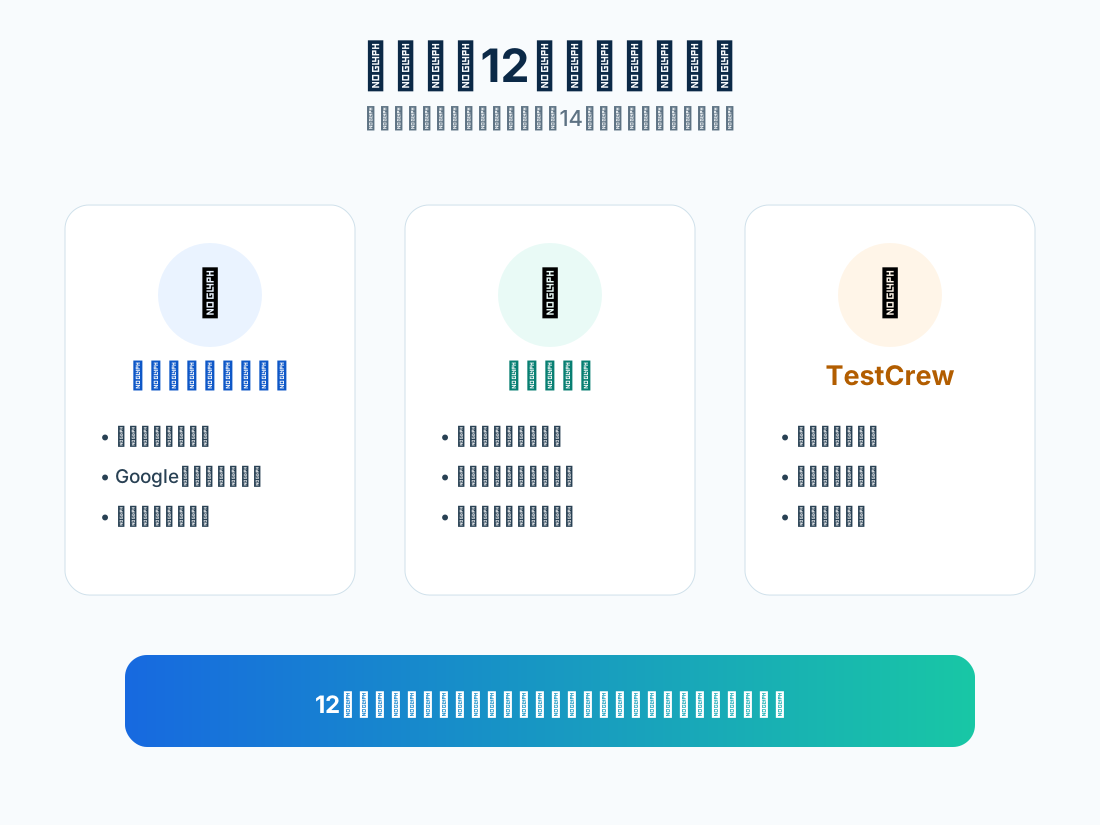
Google Playの12人テスターを集める方法|知人・SNS・Discord・有料代行・相互テストを比較
Google Playクローズドテストで12人のテスターが集まらないときの対処法と、知人・SNS・Reddit・Discord・相互テスト・有料サービスなどの募集方法を比較。
記事を読む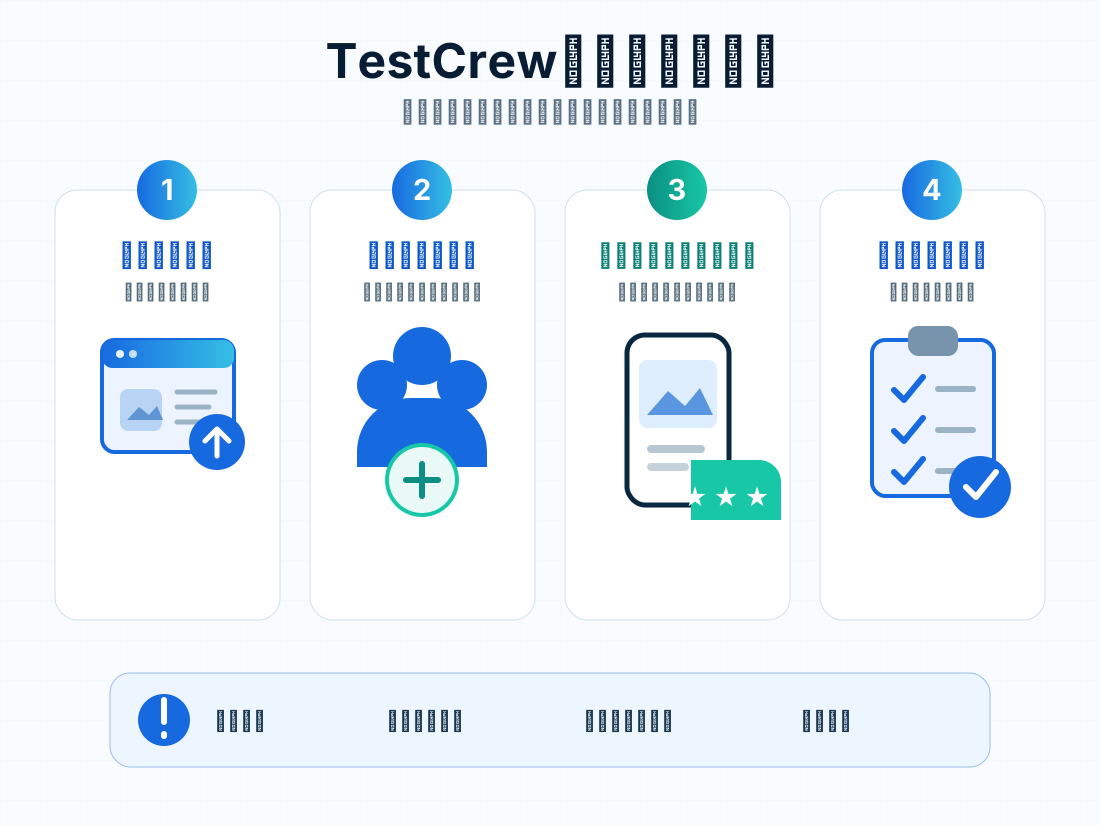
TestCrewとは?クローズドテストの使い方と募集の流れ
TestCrewで他のAndroidアプリをテストし、クレジットを獲得して自分のアプリのテスターを募集するまでの流れを解説します。
記事を読む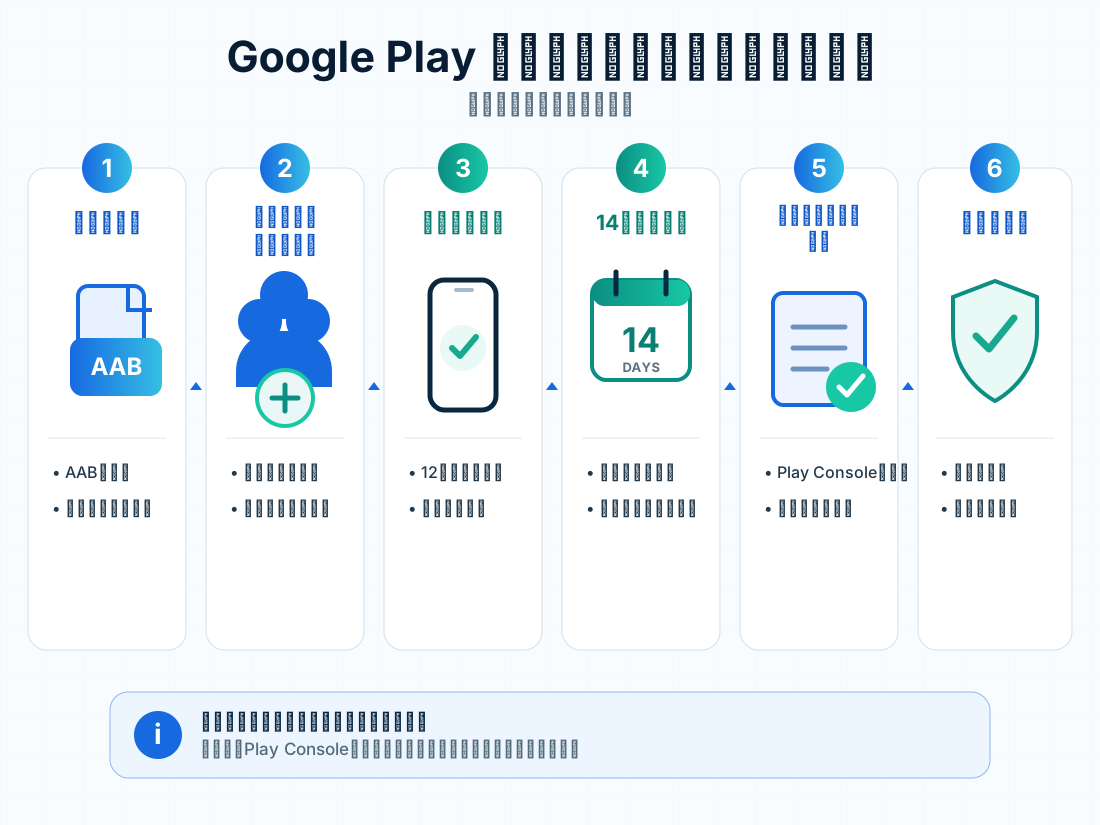
Google Playクローズドテストとは?12人・14日要件を解説
Google Playのクローズドテストで必要となる12人・14日要件、テスター参加、製品版アクセス申請までの流れを個人開発者向けに整理します。
記事を読む